在ps设计中,径向模糊是赋予文字动感、氛围感和视觉引导性的常用技巧,不同于平面化的普通模糊,径向模糊可以根据自定义中心点做出放射或旋转效果,适配海报、电商主图、氛围感封面等多种设计场景,接下来从不同维度讲解实操方法。
新手入门:零基础可上手的基础操作流程
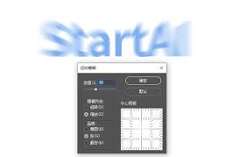
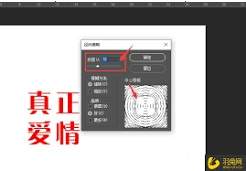
打开ps新建画布后,输入需要处理的文字,调整好字体、字号和配色后,右键点击文字图层选择「栅格化文字」,随后点击顶部菜单栏的「滤镜-模糊-径向模糊」,在弹出的设置面板中,即可调整核心参数:「数量」控制模糊的强度,数值越高模糊范围越大;「模糊方法」分为缩放和旋转两类,缩放适合做放射冲击力,旋转适合做晕影氛围感;拖动预览框中的中心点,还可以灵活调整模糊的扩散中心,确认参数后点击确定就能得到基础的径向模糊文字,适合新手快速入门练习。
进阶优化:保留文字辨识度的分层处理法
很多新手直接模糊原文字,容易出现文字完全糊住无法识别的问题,分层处理法就能解决这个痛点:保留原文字图层放在最上层,复制原文字图层放到下层,只给下层文字添加径向模糊效果,还可以根据设计需求给模糊层修改混合模式,选择滤色、变亮就能做出发光放射效果,选择正片叠底就能做出暗调晕影效果,最后稍微调低上层原文字的不透明度,就能兼顾模糊氛围感和文字清晰度,适配绝大多数商业设计需求。
场景适配:不同设计的参数调整思路
做运动风海报的文字,建议选缩放模糊,数量设置在50-80之间,中心点偏文字一侧,就能做出向前冲刺的动感;做电商促销主图的优惠文字,将模糊中心点放在核心优惠信息处,向外做放射模糊,能自然引导用户视线;做复古情绪封面文字,选旋转模糊,数量控制在20-40之间,中心点放在角落,就能做出柔和的氛围感晕影,贴合设计整体调性,灵活调整参数就能适配不同的设计需求。