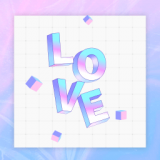
很多做平面设计、手幅、社交平台海报的小伙伴,都对氛围感拉满的液态流淌字体毫无抵抗力,不管是潮牌宣传、饮品海报还是生日祝福图,放上这种自带流动感的字体,瞬间就能提升设计精致度。不少人以为这种效果需要c4d建模或者复杂插件才能做,其实用常用的ps,三步就能搞定,新手也能一次做出自然灵动的效果。
第一步:做好基础图层准备
打开ps新建画布,根据自己的使用需求设置尺寸,分辨率设为72(屏幕使用)或300(印刷使用),背景选深色调能更好凸显字体效果。选择粗笔画的字体输入内容,细字很难做出饱满的流淌感,思源黑体粗体、站酷凝野悠宋粗体都是不错的选择。输入完成后调整字的大小和位置,右键栅格化文字图层,就可以开始下一步变形了。
第二步:用液化工具拉出流淌感
选中文字图层,点击顶部菜单「滤镜-液化」,调出ps自带的液化工具。选择「向前变形工具」,把笔刷大小调整到比文字笔画稍粗,笔刷压力调到30%-40%,压力太高容易拉变形失控。接着顺着文字笔画向下拖动,就能拉出自然的液态滴落痕迹,注意拉出长短不一的流淌线条,错落分布才会更自然,还可以轻轻推一下文字边缘,做出轻微化开的不规则感,太规整会显得生硬假。如果不小心拉错,用重建工具恢复调整就好。
第三步:叠加明暗质感提升真实感
液化确定后退出工具,新建一个图层,右键创建剪贴蒙版剪贴到文字图层上。选择柔边缘笔刷,把不透明度调到20%左右,用比底色浅一度的同色系,在文字上半部分扫出高光,再用深一度的同色系在文字下半部分和流淌末端扫出阴影,模拟液体的自然明暗。最后添加2%左右的杂色,让质感更柔和不发假,想要通透效果还可以给字体加10%不透明度的内发光,灵动的液态流淌字就做好了,调整颜色就能适配不同的设计场景。