在海报设计、品牌banner、派对邀请函这类设计场景中,自带梦幻高级感的紫色水晶光芒字体一直很受欢迎,用普通ps就能做出层次丰富的质感效果,接下来一步步拆解完整操作方法。
基础画布与文字定型
打开ps新建一块1920*1080、分辨率72的画布,填充深灰紫色背景,方便衬托紫色水晶的通透光泽。选择一款粗厚的无衬线字体,比如思源黑体bold、汉仪粗综艺这类字形饱满的字体,输入目标内容后调整大小和字间距,放在画布视觉中心位置,右键点击文字图层选择栅格化文字,完成基础定型,方便后续添加特效。
叠加图层样式打造水晶基底
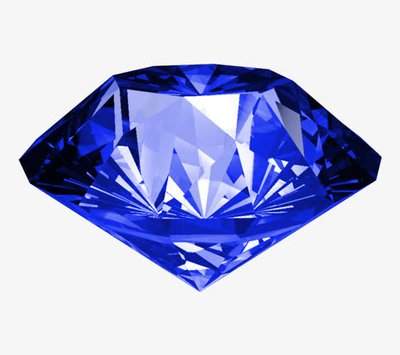
双击栅格化后的文字图层打开图层样式面板,先添加「斜面与浮雕」效果:样式选择内斜面,深度调整为210%,大小设置为6像素,软化2像素,取消全局光后将角度设置为120度、高度30度,高光模式为滤色,颜色选用浅薰衣草紫,不透明度75%,阴影模式为正片叠底,颜色选用深紫,不透明度65%,这一步就能做出水晶天然的凹凸立体感。接着添加「渐变叠加」,渐变选用浅紫-深紫-浅紫的对称渐变,角度调整为90度,不透明度设置为80%,让文字呈现水晶特有的通透渐变质感。
制作自然扩散的光芒效果
先添加图层样式里的「外发光」,发光颜色选用亮粉紫色,扩展5%,大小25像素,混合模式为滤色,不透明度80%,先打造柔和的边缘光晕。接下来制作放射状强光:按住ctrl点击文字图层缩略图调出文字选区,新建图层放在文字上方,填充白色后取消选区,执行「滤镜-模糊-径向模糊」,模糊数量拉到100,模糊方式选择缩放,将模糊中心对准文字中心,确定后把这个图层的混合模式改为滤色,不透明度调整为60%,如果光芒效果偏弱,可以复制一层强化效果。最后用软白色星光笔刷在光芒边缘点上细碎星光,调整整体色阶压暗背景、提亮高光,一款梦幻吸睛的紫色水晶光芒字体就完成了。