很多用万兴喵影filmora做视频剪辑的创作者,都会遇到渲染占用全部前台资源,没办法同时推进其他工作的尴尬——明明渲染要等几十分钟,却只能对着进度框发呆,什么都做不了。其实万兴喵影早就自带了后台渲染功能,只要简单三步设置,就能释放前台操作空间,一边渲染导出一边做新的剪辑内容,工作效率能提升不少。
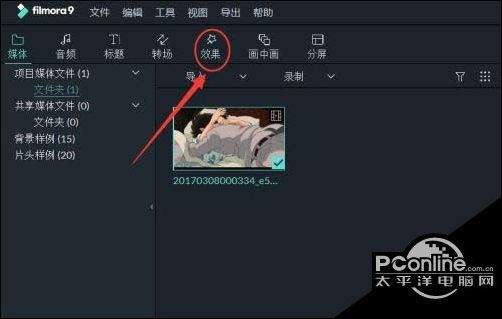
第一步:打开首选项设置面板
不管你使用的是windows端还是mac端的万兴喵影,后台渲染的设置都在首选项菜单中。打开需要渲染的剪辑项目后,windows用户可点击顶部菜单栏的「文件」选项,下拉菜单底部就能找到「首选项」;mac用户则点击顶部菜单栏的「万兴喵影」选项,即可找到对应的「首选项」。想要更快捷的话,可以直接用快捷键调出面板:windows按ctrl+逗号,mac按command+逗号,一秒就能进入设置页面。
第二步:开启后台渲染功能
进入首选项面板后,在左侧分类栏找到「性能」选项卡,点击进入就能看到后台渲染的对应设置。不同版本的万兴喵影标注略有区别,旧版本多标注为「后台导出渲染」,新版本统一标注为「启用后台渲染」,找到选项后勾选前方的复选框,就完成了功能开启。如果你的电脑配置充足,还可以在该页面调整渲染占用的最大cpu核心数,留出2-4核给前台操作,即使开着渲染剪辑新内容也不会出现明显卡顿。
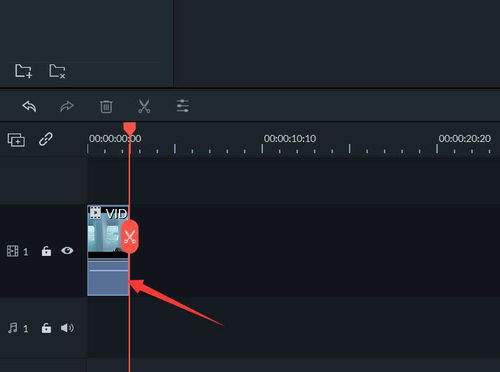
第三步:正常导出即可生效
设置完成后点击「确定」保存修改,之后正常点击导出按钮即可,万兴喵影会自动将渲染流程转移到后台运行,你可以留在原项目继续调整细节,也可以新建项目开始新的创作,完全不用等渲染结束再开工。需要注意的是,如果导出1小时以上的4k 60帧超长大视频,渲染时会占用较多内存和显存,建议尽量不要同时运行太多大型软件,避免内存不足导致渲染中断,日常的短视频、中长视频剪辑完全可以放心同步操作,不会影响渲染进度和前台操作的流畅度。