有没有画ps时,明明只是想要一根干净的分割线、一根利落的勾线,结果手抖画出来全是弯弯曲曲的波浪,擦了重画十遍还是不满意?其实用ps画笔工具画直线根本不需要练“稳手功”,几个小技巧手残党也能一秒画出笔直线条。
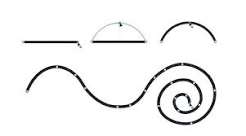
最通用:按住shift一键出标准直线
这是绝大多数场景都能用的基础操作,新手看一遍就能学会。先打开ps选好画笔工具,提前调整好画笔的大小、颜色、硬度,接下来只要两步:先在画布上点一下你要的直线起点,松开鼠标后按住键盘上的shift键,再点击你想要的直线终点,不管你手稳不稳,都会自动生成一条连接两个端点的笔直直线。如果需要画水平、垂直或者标准45°的直线,只需要按住shift不松手,直接拖动鼠标,就能自动锁定角度,画出绝对规整的标准直线,日常画分割线、简单构图线用这个方法最快。
高效率:路径法画连贯多段直线
如果要画建筑线稿、设计网格这种需要多段首尾相连的直线,反复点shift端点太麻烦,不妨试试路径描边法。先切换到钢笔工具,把模式改成「路径」,顺着你想要的走向依次点击所有端点,就能生成一整条全是直线的工作路径,调整好画笔参数后,直接按下回车键,就能一键给所有路径描边得到整齐的直线,还能随时用直接选择工具拖动端点改位置,比画错了擦掉重画效率高太多。
新手容易忽略的细节
很多人按方法操作还是画出发虚发毛的直线,大多是踩了参数的坑:想要硬边干净的直线,一定要把画笔硬度调到100%;做渐变过渡、柔感直线再调低硬度;数位板绘画时不要开过高的透明度压力,不然会出现直线深浅不均的问题。其实ps很多基础功能都藏着省力的小技巧,不用逼自己练稳手,用对方法十秒就能画出完美直线,哪怕是刚学ps的新手也能快速上手。