很多用ipad学习、办公的朋友都遇到过这个糟心问题:明明把文件存在了ipad本地,打开系统自带的“文件”app翻遍侧边栏,就是找不到「我的ipad」,别说找文件了,连都打不开,让人一头雾水。其实大部分情况不是系统出故障,只是设置不小心被关掉了,跟着下面几步走就能快速打开。
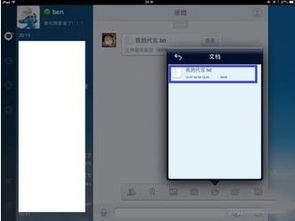
第一步:先在文件app内开启显示
绝大多数用户的「我的ipad」消失,都是误关闭了显示开关。打开ipad的「文件」app,如果是竖屏使用,默认会把侧边栏收起,先点击左上角的三条横线图标,把完整侧边栏展开,找到「位置」分组,点击分组右上角的「编辑」按钮,进入编辑页面后就能看到所有可选显示的位置选项,找到「我的ipad」,把它后方的开关拨动到开启状态,点击右上角的「完成」退出编辑,这时候回到侧边栏的「位置」列表,就能看到「我的ipad」,直接点击就能打开查看本地存储的所有文件。
第二步:检查系统设置,解决同步隐藏问题
如果在文件app的编辑页面找不到「我的ipad」选项,或是开启后依然不显示,那就要检查系统级的文件设置了。退出文件app,打开ipad自带的「设置」,往下滑动找到「文件」选项点击进入,在设置页面中找到「在“我的ipad”中显示」这一选项,确认这一开关已经开启——很多用户在清理存储的时候不小心误关了这个开关,就会直接把从文件app中隐藏。开启开关后退出设置,重新打开文件app,就能看到正常显示了。如果开了icloud云盘同步,也不用担心,这个设置不会影响你的云文件,只会把本地存储调出来。
第三步:刷新重启修复系统小bug
如果走完前两步依然找不到,大概率是ipados更新后或是后台多开导致的小bug,操作起来也很简单:先把文件app从后台关闭,上滑调出后台栏,把文件app的预览页向上滑出关闭,停留十秒后重新打开,大部分临时bug就能解决。如果还是不行,就重启一次ipad,系统会重新加载文件app的组件,刷新位置列表,几乎所有异常显示问题都能解决。
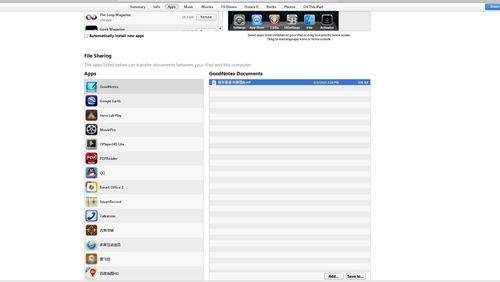
其实找不到「我的ipad」本质都是小设置问题,不用还原设备或是折腾复杂操作,按上面三步操作就能搞定,打开后你还可以在编辑页面把「我的ipad」拖动到位置列表的最顶部,下次找本地文件会更方便,也能更快打开查看内容。