作为ipados推出的核心多任务功能,台前调度能让你同时打开多个窗口,自由拖动缩放、切换app,大幅提升平板的生产力,但不少新用户还是不清楚怎么打开这项功能,本文从前提确认到操作步骤,一步步帮你搞定。
确认你的ipad满足适配要求
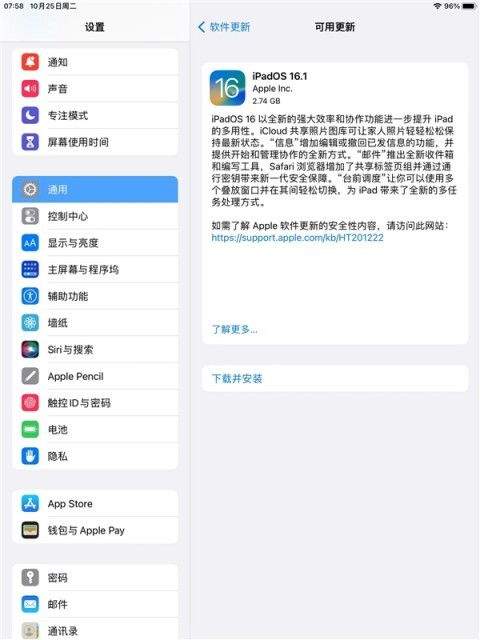
台前调度并不是对所有ipad开放,开启前要先确认设备符合要求:目前支持台前调度的设备包括ipad mini 6及更新机型、ipad air 5及更新机型、所有11英寸ipad pro、第三代及更新的12.9英寸ipad pro。同时你的ipad需要升级到ipados 16或更高版本,如果系统版本过低,先前往「设置-通用-软件更新」完成升级,否则不会出现开启选项。
从控制中心快速开启/关闭
这是日常使用最便捷的开启方式,操作步骤非常简单:如果你的ipad是全面屏机型,从屏幕右上角向下滑动调出控制中心;如果是非全面屏的旧款机型,从屏幕底部边缘向上滑动就能调出控制中心。在控制中心找到「两个重叠矩形」样式的图标,这就是台前调度的快捷开关,点击按钮后图标变为高亮,就代表台前调度已经成功开启,需要关闭时再次点击该按钮即可,很适合需要频繁切换模式的用户。
从设置页面开启并自定义功能
如果你的控制中心没有显示台前调度的快捷按钮,可以直接从设置完成开启,步骤为:打开ipad自带的「设置」app,下滑找到「主屏幕与程序坞」选项,点击进入后就能看到「台前调度」功能栏,点击进入后打开功能开关即可完成开启。在设置页面你还可以自定义台前调度的显示逻辑:比如可以选择将最近使用的app显示在左侧侧边栏,或是屏幕底部,也可以设置多任务界面是否始终显示程序坞,根据自己的使用习惯调整即可。
开启失败的常见解决方法
部分用户明明符合设备要求却找不到开关,可以先尝试重启ipad,多数情况是系统临时bug导致,重启后就能正常显示;如果还是没有,检查你的ipad是否更新到最新正式版系统,测试版系统可能会出现功能异常,更新到正式版即可解决。
开启台前调度后,你就能充分发挥大屏ipad的多任务优势,一边查资料一边记笔记,一边沟通工作一边编辑文档,效率提升十分明显,如果使用后不习惯多窗口逻辑,按照相同步骤就能快速关闭回到原有模式。全文约742字。