很多刚从windows转到mac的用户,都会遇到一个不大但闹心的小困扰:默认状态下mac会隐藏文件的扩展名,同文件夹里放着名称相近的海报预览图.png和设计源文件.psd,仅看文件名很难快速区分,找文件的时候反复确认浪费时间,对接工作发文件的时候还经常发错版本,平白耽误效率。其实想要让mac显示所有文件扩展名,操作非常简单,几个常用方法就能满足不同需求。

通过访达偏好设置全局开启扩展名显示
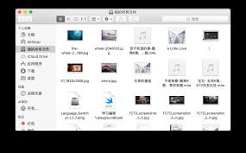
这是最适合大多数用户的方法,一次设置就能让所有文件都显示扩展名,后续不需要逐个调整。操作步骤也很清晰:首先打开访达(也就是mac的文件管理器),点击屏幕顶部菜单栏的「访达」选项,在下拉菜单中选择「设置」(老版本mac系统叫「偏好设置」,功能完全一致),在弹出的设置窗口中点击顶部的「高级」标签页,找到选项「显示所有文件扩展名」,点击方框打勾之后关闭窗口,设置就会立刻生效,回到访达就能看到所有文件都已经加上了对应的扩展名。这种全局设置非常适合经常处理各类文件的上班族、设计师、内容创作者,从根源上避免了扩展名隐藏带来的混淆问题,减少发错文件、选错版本的低级失误。
单独设置单个/多个文件的扩展名显示
如果你只是需要查看少数文件的扩展名,不想开启全局显示让所有文件名都变长,也可以针对目标文件单独调整。操作方法是:选中需要查看的文件,右键点击选择「显示简介」,或者选中文件后按下快捷键「command+i」快速打开简介面板,在面板最上方的「名称与扩展名」板块,取消勾选「隐藏扩展名」,关闭面板后就能看到这个文件的扩展名了,其他文件依旧保持隐藏状态,满足部分用户追求界面简洁的使用习惯。如果需要调整多个文件,只要同时选中所有目标文件再打开简介,统一取消勾选就能完成批量设置,操作起来也很高效。
常见问题与注意事项
不少用户设置完成后发现扩展名还是没有正常显示,这种情况大多是访达没有刷新设置导致的,只要按住option键,点击dock栏上的访达图标,选择「重新开启」就能刷新缓存,扩展名就会正常显示了。还有很多新手担心显示扩展名后容易误改后缀,导致文件无法打开,其实mac默认在编辑文件名时,只会选中名称部分,不会自动选中扩展名,只有手动全选内容的时候才会修改到后缀,只要操作的时候稍加注意就不会出错,不用过分担心这个问题。