日常办公处理excel报表,打印前预览调整页边距、分页是必不可少的步骤,但不少用户都遇到过这个问题:常用的打印预览按钮找不到,默认藏在多级菜单中,每次点击都要多步操作,十分耽误效率。其实不管你用的是excel 2016、2019还是订阅版的microsoft 365,甚至是网页版在线excel,都可以通过简单设置把打印预览按钮固定显示在界面显眼位置,接下来给大家分享具体操作方法。
快速访问工具栏添加打印预览按钮
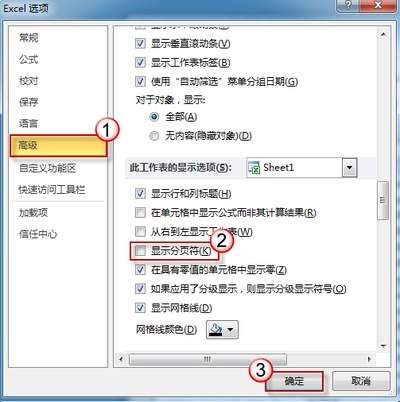
这是最常用也最方便的显示方法,操作步骤非常简单。excel界面左上角的快速访问工具栏是专门存放常用快捷按钮的区域,默认只显示保存、撤销、重复等基础按钮,想要添加打印预览,只需要点击快速访问工具栏最右侧的下拉三角形展开按钮,在弹出的菜单中就能直接找到「打印预览」选项,勾选后即可直接显示。如果菜单中没有找到这个选项,可以点击「更多命令」,在弹出的设置窗口左侧命令列表中找到「打印预览和打印」,点击选中后点击中间的「添加」按钮,把它移动到右侧已显示命令列表,点击确定就能完成设置,之后打印预览按钮就会一直显示在左上角,点击就能直接进入预览界面,就算是网页版excel,也可以用同样的操作完成添加。
主功能区添加打印预览按钮
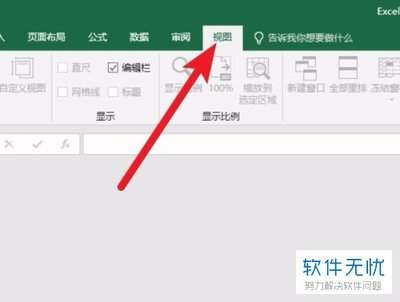
如果习惯在顶部主功能区点击操作,也可以把打印预览按钮固定到功能区的显眼位置。操作时只需要右键点击顶部功能区的空白位置,选择「自定义功能区」选项,在弹出的设置窗口中,你可以选择把按钮添加到「开始」等现有常用选项卡,也可以新建一个专属的常用工具选项卡,再从左侧命令栏找到「打印预览」添加到目标位置,确认设置后就能在主界面看到按钮了。
对熟悉快捷键的用户来说,ctrl+p也可以快速调出预览,但对新手来说,固定显示可视化的打印预览按钮操作更直观,也能避免快捷键误触,整个设置过程只需要不到一分钟,设置完成后永久生效,不需要每次打开文档重复调整,如果后续不需要该按钮,也可以用同样的步骤移除,不会影响excel的其他功能设置。