很多ipad用户升级系统后,都听说过台前调度这个能大幅提升多任务效率的功能,但不少人刚接触时找不到开启,或是开启后不知道怎么适配自己的使用习惯。其实台前调度的开启并不复杂,我们可以从多个维度梳理完整操作流程。
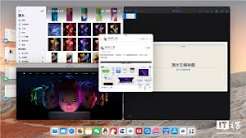
前置准备:确认你的ipad机型与系统版本
台前调度并不是全系列ipad都支持的功能,首先要确认设备符合要求:目前仅ipad pro 11英寸全系列、12.9英寸第三代及以上、ipad air第五代及以上、ipad mini第六代、ipad第十代支持该功能,搭载a12及以下芯片的老旧ipad无法启用,强行找开启只会浪费时间。除此之外,你需要将系统升级到ipados 16.0及以上版本,低版本系统不自带台前调度功能,打开设置-通用-软件更新,升级到最新版本就能满足开启条件。

两种常规开启方式:从设置与控制中心操作
确认适配后,有两种常用开启方法,满足不同场景需求:第一种是从设置做永久开启,打开ipad设置,找到「主屏幕与程序坞」选项,点击进入后找到「台前调度」板块,打开「在这台ipad上使用台前调度」的开关就完成基础开启,还可以在这里提前设置是否显示最近使用app、自动将不常用app收纳到侧边栏等选项。第二种是快捷切换方式,全面屏ipad从右上角下拉调出控制中心,非全面屏ipad从底部上滑调出控制中心,找到四个方块组成的台前调度图标,点击即可一键开启或关闭,日常临时切换非常方便,如果控制中心找不到图标,可以进入设置-控制中心,手动把台前调度添加到控制中心快捷栏。
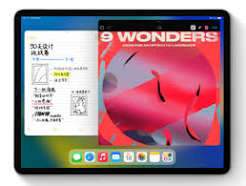
开启进阶调试:发挥功能最大价值
完成基础开启后,简单调试就能让功能更适配自己的使用习惯:如果需要同时使用多个app,可以拖动窗口边缘调整任意大小,也可以将常用app拖到侧边栏固定,打开随时调用。连接外接显示器的用户,还可以在台前调度设置中开启「桌面延伸」,让显示器显示独立的桌面内容,实现单设备双屏办公,对于学生党来说,可以一边放网课视频一边记笔记,内容还能跨窗口直接拖放,效率提升非常明显。如果遇到开启失败的问题,先排查机型和系统版本,重启设备后基本就能正常使用,整体操作门槛很低,适合有多重任务处理需求的用户体验,调试完成后就能感受到台前调度对ipad生产力的加持。