很多mac用户都遇到过这样的困惑:明明已经插上了电源适配器,屏幕右上角的电池图标却显示“不在充电”,第一反应就是担心硬件出了大问题,其实多数情况都是小问题,可以自己排查解决。
排查基础硬件连接与适配问题
遇到问题第一步先从外部原因排查,首先确认充电设备是否符合功率要求:如果使用功率远低于mac要求的第三方充电器,比如给13寸macbook pro用20w的手机充电器,高负载下耗电速度快于补能速度,系统就会显示“不在充电”,建议优先使用原装充电器,第三方充电器也要选择同功率甚至更高功率的mfi认证合格产品。接下来检查接口和连接:拔掉充电线重新插拔,尝试更换mac上的另一个usb-c接口,排除接口本身的故障,还要查看接口内是否堆积了灰尘毛絮,这些日常使用积累的异物会导致接触不良,可以用干燥的软毛刷轻轻清理接口后再尝试充电。

确认是否触发了温度保护机制
mac的锂电池内置了完善的保护机制,当机身温度过高(超过45℃)或者过低(低于5℃)时,系统会自动暂停充电,避免损伤电池活性,这是正常的保护设计而非故障。很多用户喜欢夏天把mac放在被子、沙发等不透气的地方使用,散热不畅机身温度快速升高,很容易触发高温保护;冬天放在窗边、户外等低温环境,电池活性下降也会触发低温保护停止充电。只需要将mac移到10℃-30℃的通风环境,静置10-15分钟让机身温度恢复正常,再连接充电就会恢复正常。
重置smc修复系统识别错误
如果以上排查都没有问题,大概率是系统管理控制器(smc)数据出错导致的识别异常,重置smc就能解决问题,而且这个操作不会删除设备内的任何数据,操作也很简单:apple芯片款mac,只需要关机后继续按住电源键10秒以上,松开后重新开机即可;intel芯片款mac,关机后按住control+option+shift三键10秒,再同时按住电源键,松开所有按键后重新开机即可。
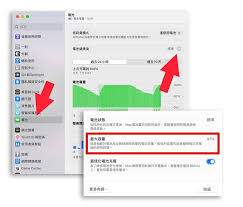
如果经过以上所有操作,mac依然显示不在充电,大概率是电池老化健康度不足、充电接口芯片故障等硬件问题,如果你的mac已经使用三年以上,可以先在设置-电池中查看电池健康度,健康度低于80%就可以考虑更换电池了,最终问题无法解决的话,建议联系苹果官方售后检测维修。