很多刚切换到ipad的用户都会遇到一个共性问题:下载完文件后翻遍桌面都找不到存放位置,其实ipad的文件存储逻辑和pc有区别,只要理清规则就能快速定位目标文件。
系统自带「文件」app:绝大多数下载文件的默认
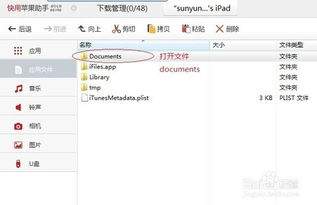
从ipados 11开始,苹果就推出了统一管理文件的「文件」app,目前safari浏览器、系统级下载的文件,都会默认存储在这里。默认状态下,safari下载的文件会保存在icloud云盘的「下载」文件夹中,如果你的ipad开启了「下载项目保存到本地」,就可以在「我的ipad」分类下找到「下载」文件夹。打开「文件」app后,点击底部「浏览」,就能在左侧边栏切换存储位置,还可以通过顶部搜索栏输入文件名关键词,快速定位目标文件,不用逐个文件夹翻找。
第三方app下载文件:对应app内查找更精准
如果是从第三方app下载的文件,大多会存放在该app对应的存储空间里,不会默认同步到系统「文件」中。比如微信下载的文件,可以打开微信「我」-「设置」-「通用」-「下载管理」查看所有已下载内容,也可以在对应聊天窗口点击右上角「…」,在「文件」分类中找到下载过的内容;qq下载的文件可以在「我的文件」-「最近下载」中找到;如果是小红书、抖音等平台保存的图片、视频,会直接存到系统「照片」app的「下载项」相册中,打开照片就能直接查看编辑。
找不到文件?三个快速定位技巧
如果翻找多个位置还是找不到,可以试试这三个高效方法:第一,在ipad主屏幕向下拉唤起spotlight搜索,输入文件名关键词,就能直接调出文件,还会显示具体存储位置;第二,查看下载设置的默认路径,不管是safari还是第三方浏览器,都可以在设置中找到「下载」选项,直接查看当前的默认存储路径并跳转过去;第三,如果是通过电脑导入的文件,可以检查连接工具的存储目录,或直接在「文件」app的「我的ipad」根目录中查找。目前ipados的文件管理逻辑越来越清晰,只要找准对应,就能轻松找到需要的下载内容。