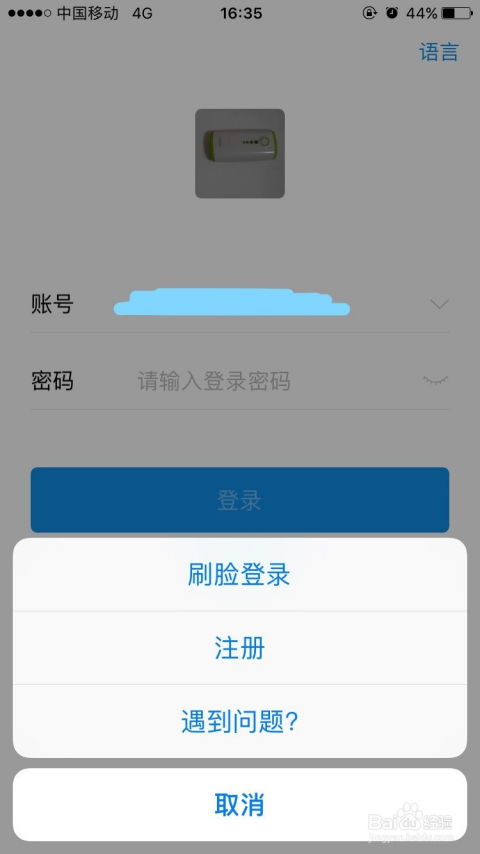
有没有过这种经历:掏出口袋的iphone,发现屏幕已经亮了大半天,原本满电的手机掉电掉了快三分之一,甚至还莫名其妙给好友发了乱码消息、误拨了工作群的语音通话,尴尬到脚趾抠地?其实很多时候,这都是iphone的“抬起唤醒”功能在“捣蛋”。这个看起来方便的功能,其实并不适合所有使用场景,今天就教大家一步到位关掉它,从此告别误触和虚电困扰。
为什么建议你关掉抬起唤醒?
抬起唤醒的设计初衷确实是方便用户,拿起手机就能自动亮屏看时间和消息,不用额外按电源键,对很多习惯快速看时间的用户来说很省心。但它的缺点也非常明显:iphone的加速度传感器灵敏度很高,放在包里、口袋里走路晃动,很容易误判定为“抬起”动作,不断触发亮屏。持续亮屏不仅会快速消耗电量,很多时候屏幕在布料摩擦下还会触发各种误操作,小到误关后台,大到误发消息、误碰支付,闹出不少尴尬麻烦,我身边就有朋友因为抬起唤醒误触,给许久没联系的人发了错消息,解释了半天才说清。对于本来续航就不算出色的老款iphone来说,关掉抬起唤醒,甚至能帮手机多撑大半天的使用时间。
10秒完成关闭:两种方法任你选
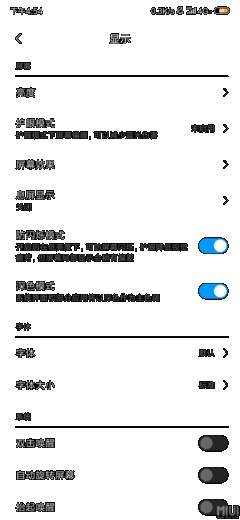
其实关闭抬起唤醒非常简单,第一种是通用路径操作:先找到iphone桌面齿轮样式的「设置」app点击进入,向下滑动菜单找到「显示与亮度」选项,点进去之后就能直接看到「抬起唤醒」的选项,右侧的绿色开关代表开启,点击开关变成灰色,就完成关闭了。如果找不到设置路径,第二种方法更适合新手:直接打开设置,点击顶部的搜索框,输入“抬起唤醒”四个字,搜索结果会直接跳转到对应设置页,点一下开关就能搞定,全程不到10秒。
关了不习惯?不妨试试更顺手的替代方案
不少用户习惯了不按电源键亮屏,关了抬起唤醒之后觉得麻烦,其实可以换更稳定的替代功能。比如同样在显示与亮度设置里的「轻点唤醒」,开启之后只要轻点一下锁屏就能亮屏,放在口袋里不会因为晃动误触发,比抬起唤醒可控性强很多。你也可以设置「轻点背部」唤醒,进入设置-辅助功能-触控-轻点背部,设置轻点两下唤醒屏幕,拍两下手机背部就能亮屏,几乎不会有误触,用起来顺手还省电。
其实不管是什么功能,适合自己使用习惯才最重要,只需要10秒调整,就能告别不必要的麻烦和续航消耗,不妨现在就去试试吧。