对于很多iphone用户来说,续航焦虑是出门在外的头号难题,而苹果自带的低电量模式能有效延长手机续航,只不过默认情况下这个功能藏在设置深处,想要快速开启其实可以把它添加到控制中心,一步就能开关,十分方便。
为什么要把低电量模式添加到控制中心?
默认状态下,低电量模式只会在手机电量剩余20%的时候弹出提醒,手动开启需要层层进入设置菜单,操作繁琐。对于习惯提前开启低电量模式延长续航的用户来说,把它放到控制中心可以省去很多操作步骤:不管你是在刷视频还是赶路程,只要拉出控制中心,一键就能开启,不需要退出当前应用找设置,效率提升很多。尤其是出门没带充电宝的时候,快速开启低电量能帮你多撑好几个小时,有效缓解续航焦虑。
iphone添加低电量模式到控制中心的步骤
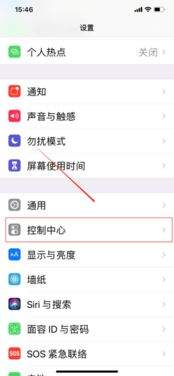
其实操作步骤非常简单,只需要不到一分钟就能设置完成。首先打开iphone自带的「设置」app,向下滑动找到「控制中心」选项点击进入,接下来找到「自定控制」菜单,这里会显示已经添加到控制中心的控件,下方还有可供添加的控件列表。在列表中找到「低电量模式」这一项,点击它前面的绿色加号按钮,就能把它添加到控制中心的控件列表中。添加完成后,你还可以长按「低电量模式」右侧的排序按钮,拖动它调整到你顺手的位置,方便日常快速找到。设置完成后退出设置就立即生效了。
添加完成后怎么快速使用?
设置完成后,不管你正在做什么,只要拉出控制中心(全面屏iphone从右上角向下拉,非全面屏从底部向上拉),就能看到低电量模式的图标,点击一下就能开启,图标会变成黄色表示已经激活。低电量模式会通过降低屏幕亮度、限制处理器性能、关闭后台应用刷新等方式降低整机功耗,日常使用刷微信、看视频几乎感知不到性能下降,最多能延长2-3小时的使用时间。需要恢复性能的时候再点一下图标就能关闭,非常方便。
这个小小的设置改动,能帮iphone用户省去很多找设置的麻烦,如果你也经常被续航问题困扰,不妨试试这个实用小技巧。(全文约661字)