不少iphone用户都遇到过这种窘境:整理相册时手滑删掉了珍贵的旅行照、家人的留影或者重要的凭证截图,翻遍相册都找不到,急得团团转。其实iphone本身就设计了照片误删的缓冲机制,大部分情况下不需要花钱找专业人员,自己动动手指就能恢复,下文整理了从易到难三种靠谱的恢复方法。
iphone自带相册恢复:90%误删都能搞定
这是最简单也最常用的方法,只要照片删除不超过30天,基本都能靠这个方法找回。打开iphone自带的「照片」app,点击底部导航栏的「相簿」,往下滑动屏幕,找到「实用工具」分类下的「最近删除」相簿,进入后就能看到近30天内删除的所有照片和视频。如果你使用的是ios 16及以上系统,还需要验证面容id或者密码才能进入,充分保护隐私安全。点击右上角的「选择」,勾选你想要恢复的照片,再点击右下角的「恢复」,选中的照片就会自动回到原来的相册中,画质和原片完全一致,不会有压缩损失。如果开了icloud照片同步,恢复后的照片也会同步到你登录同一苹果id的其他设备上。
icloud云端恢复:清空最近删除后的补救
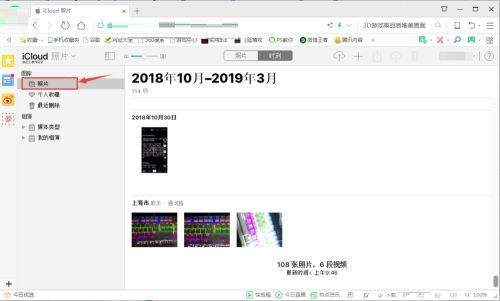
如果你不小心手动清空了「最近删除」,或者照片删除已经超过30天,可以试试从icloud云端找回。如果你之前开启了icloud照片同步,可以打开浏览器登录icloud官方网站,输入苹果id和密码登录后,点击「照片」选项,在左侧边栏找到「最近删除」,这里的照片同样保留30天,找到需要的照片勾选后点击恢复,就会同步回你的iphone相册。如果你之前做过整机icloud备份,也可以通过还原备份的方式恢复照片:打开「设置」-「通用」-「传输或还原iphone」-「抹掉所有内容和设置」,重启后在「应用与数据」步骤选择「从icloud云备份恢复」,选择包含删除照片的备份即可还原。需要注意的是,这种方法会覆盖手机当前的所有数据,操作前一定要做好新数据的备份。
第三方工具恢复:找不到照片的最后方案
如果以上两种方法都找不到目标照片,也不是完全没有希望。照片删除后系统只会标记存储位置为可覆盖,只要没有被新数据写入覆盖,就能通过工具提取出来。可以选择爱思助手、万兴恢复专家这类正规的第三方数据恢复工具,将iphone连接电脑后,按照工具提示开启信任授权,扫描手机存储中的照片数据,扫描完成后勾选需要的照片导出即可保存。需要注意的是,误删照片后要尽量减少手机使用,避免拍照、下载app产生新数据覆盖已删除的照片,越早操作恢复成功率越高,同时不要下载不知名的小型恢复工具,避免泄露隐私或者被骗付费。
总的来说,iphone误删照片不用慌,优先试自带的免费恢复方法,九成以上的情况都能解决,只有当自带方法失效时,再考虑第三方工具补救就可以了。全文约786字。