刚从windows转投mac阵营的新手,多半都会遇到同一个困扰:在finder里整理文件的时候,根本看不到当前所在的文件夹路径,想要复制路径、跳转到指定上级目录都无从下手。其实mac系统早就给finder准备好了路径显示功能,只是默认隐藏了,今天就给大家整理几种常用的显示方法,覆盖不同使用需求。

永久显示finder路径栏的设置方法
这是最适合新手、也是最常用的设置方法,操作一步就能完成。首先打开任意一个finder窗口,找到mac顶部状态栏的「显示」选项,点击下拉菜单后找到「显示路径栏」选项,点击勾选即可。也可以直接记住快捷键option+command+p,打开finder后按下快捷键就能一键开关路径栏。设置完成后,finder窗口的底部就会永久显示当前文件的完整层级路径,不仅能直观看到文件位置,还可以点击路径中的任意层级直接跳转,复制路径也只需要右键点击对应层级就能选择复制,非常实用。

临时查看当前文件完整路径的方法
如果平时不需要路径栏一直显示,只想偶尔查看当前路径,可以用mac自带的临时查看方法,完全不占用窗口额外空间。最简单的操作就是按住键盘上的option键,再点击finder窗口顶部的栏,就能直接展开显示当前文件的完整路径,松开按键就会恢复原来的显示。你也可以右键点击目标文件选择「显示简介」,在简介窗口的「位置」一栏,就能看到完整路径信息。
进阶:在栏显示完整路径
习惯了windows系统栏显示全路径的用户,还可以通过终端命令修改设置,让finder栏一直显示完整路径。打开启动台里的「终端」,输入命令:`defaults write com.apple.finder _fxshowposixpathintitle -bool true; killall finder`,按下回车执行后,finder就会重启,之后所有finder窗口的栏都会显示完整路径了。如果后续想要恢复默认设置,只需要把命令里的true改成false重新执行即可。
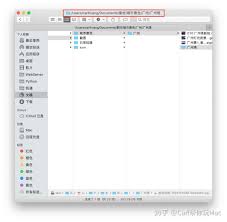
对大多数普通用户来说,只需要打开永久路径栏就能满足日常找文件、整理文件的需求,上手之后就能感受到mac路径栏的便利性,轻松解决找不到文件位置的痛点。全文约642字。