日常生活中,我们经常会遇到需要提取照片中文字的场景:拍了会议课件要整理成电子文档、存了博主分享的书单要一个个粘进购物车、截图了线下门店要复制到导航,一个个手打不仅浪费时间还容易输错,其实iphone自带原生文字提取功能,几步就能轻松复制文字,很多用户还不太清楚具体操作,今天就给大家整理了全场景的实用操作方法。
相册照片直接长按复制文字
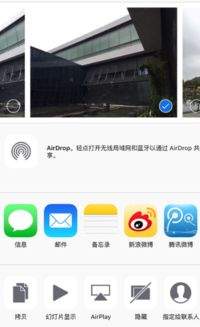
iphone升级到ios15及以上系统后,就自带了「实况文本」功能,只要是保存在相册里的清晰照片,打开目标照片后,长按照片里任意一处文字,系统就会自动识别区分文字区域,拖动选框两端就能调整需要复制的内容范围,选中后点击「复制」,就能直接粘贴到备忘录、对话框等任意位置。如果需要提取整张照片的所有文字,点击照片右下角出现的实况文本图标,就能一键选中所有文字,批量复制比手动选框更高效。
截屏后无需存图直接复制
大多数时候我们需要提取文字的对象是截屏内容,其实不用保存到相册再操作,截完图后点击左下角弹出的截屏缩略图,进入编辑界面后直接长按屏幕上的文字,就能快速选中识别,复制完成后直接退出编辑界面即可,不需要保留截屏,节省手机存储空间,这个隐藏小技巧很多iphone老用户都没发现。
相机实景对准直接提取复制
遇到纸质文档、户外路牌、线下通知这类场景,甚至不用提前拍照保存,打开iphone自带相机,对准有文字的区域,点击取景框右下角的实况文本图标,系统就能自动识别画面中的所有文字,选中需要的内容点击复制即可,省去了拍照、打开相册的步骤,效率更高。
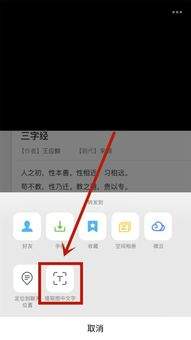
如果你的iphone系统版本较低,没有自带实况文本功能,可以借助微信扫一扫的「提取文字」功能,上传图片后就能复制识别好的文字。总的来说,iphone原生的文字复制功能足够应对大部分日常场景,隐私性和识别速度都优于第三方工具,学会之后能省去很多手打文字的麻烦,大大提升整理信息的效率,全文约641字。