做数据整理的时候,你是不是还在手动筛选数据,原表更新后还要重复操作?wps表格中的filter函数可以帮你一键实现动态筛选,原数据修改、新增内容后,筛选结果会自动更新,帮你节省大量重复劳动时间,哪怕是新手也能快速上手。
filter函数的基础语法
wps表格原生支持filter函数,不需要额外启用插件或加载宏,打开就能直接使用。它的基础语法非常好记:`=filter(数据区域,筛选条件,[无匹配结果时的返回值])`,其中前两个参数是必填项,第三个参数为可选参数。第一个参数“数据区域”,指的就是你想要提取出来的筛选结果范围;第二个参数“筛选条件”,是用来判断是否符合筛选规则的逻辑表达式;第三个参数是当没有数据满足条件时,返回你预设的提示内容,避免返回错误代码影响表格美观。
高频场景的实操用法
最常用的单条件筛选,比如我们有一张10行的员工信息表,完整数据范围是a2:c10,部门信息存储在a列,想要提取所有市场部员工的完整信息,公式可以写为:`=filter(a2:c10,a2:a10="市场部","没有找到符合条件的员工")`,按下回车后,所有符合条件的结果会自动溢出到公式下方的单元格,不需要手动下拉填充,非常方便。
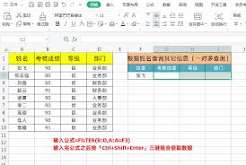
如果需要多条件筛选,只要用乘号连接“同时满足”的多个条件,用加号连接“满足任意一个”的条件即可。比如想要筛选市场部中月薪大于8000的员工,公式就是`=filter(a2:c10,(a2:a10="市场部")*(c2:c10>8000),"无符合条件数据")`。如果需要做关键词模糊筛选,比如筛选姓名中含“张”的员工,配合search函数使用即可。
使用时的常见注意事项
第一,筛选条件区域的行数/列数必须和数据区域保持一致,否则会直接返回错误;第二,filter的结果会自动溢出展示,使用前要提前给结果留出空白位置,如果下方原本有其他数据,会出现`spill!`溢出错误,清空对应位置即可正常显示;第三,建议大家一定要加上第三个可选参数,否则没有匹配结果时会返回难看的错误代码,影响表格的整体阅读体验。
掌握filter函数后,不管是日常整理数据还是做动态更新的报表,都能大幅提升工作效率,不用再反复手动刷新筛选结果,是非常值得学习的实用函数。(全文约762字)