在日常整理word文档时,我们经常会遇到表格内容超出原有行数的情况,想要在整个表格的下方新增空白行,不少新手总会摸不清操作逻辑,要么误把行插在了表格中间,要么折腾半天都找不到插入。其实word本身提供了多种便捷的插入方法,适配不同的使用场景,接下来就给大家梳理最实用的几种操作,新手也能一分钟学会。
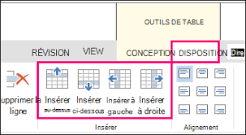
最快速的一键插入法:光标定位法
这是绝大多数日常场景下最高效的方法,不需要打开多层菜单,两步就能完成。如果要在整个表格的最下方新增行,只需要先把鼠标光标移动到表格最后一行的外侧,也就是表格下边框外的空白位置点击,让光标停在这里,之后按下键盘上的enter回车键,就能自动在表格下方生成一行和原有表格格式一致的新行,整个过程不到两秒。如果你习惯把光标放在单元格内操作,也可以点击表格最后一个单元格,按下tab键,同样会自动在表格末尾新增一行,非常适合快速补行。

精准可控的右键插入法:适配所有场景
如果你需要更精准的操作,或是习惯右键菜单的操作逻辑,这个方法会更稳定好用。操作步骤也非常简单:先选中表格的最后一行,点击鼠标右键弹出功能菜单,找到「插入」选项,点击展开子菜单后选择「在下方插入行」,就能直接在原表格最后一行的下方,新增一行格式统一的空白行。这个方法的优势是不仅可以用在表格末尾插行,不管你想要在哪两行之间插入新行,操作逻辑都是完全一致的,全版本word都能通用,不会出现找不到功能的问题。
批量插行的快捷技巧:节省重复操作时间
不少时候我们需要在表格下方一次性插入多行,逐行插入会浪费很多时间,其实只要调整选中规则就能批量完成。如果你需要插入n行新行,只需要提前选中表格末尾的n行原有行,再按照右键插入法操作,就能一次性生成n行符合格式的新行,省去重复点击的麻烦,需要插入十行八行的时候,这个技巧能节省大半时间。
总的来说,word表格下方插行的操作并没有大家想的复杂,根据自己的需求选择对应的方法就能高效完成,这些操作同时也适配wps文字,大部分办公场景都能通用,熟练掌握后能避免很多不必要的折腾,提升文档整理效率。全文约668字。