在视频剪辑工作中,误触时间线、错删素材、调整参数失误都是很常见的问题,掌握正确的撤回操作,能帮剪辑师省下大量返工时间,adobe premiere pro(以下简称pr)的撤回功能适配不同操作场景,对应不同使用方法,我们可以从多个维度梳理实用技巧。
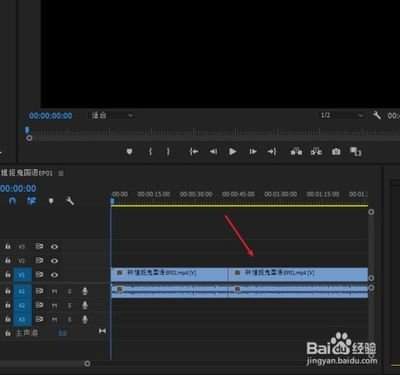
基础单步撤回:快捷键快速操作
日常剪辑中刚完成操作就发现失误,最方便的就是单步撤回,这也是pr最常用的撤回方式,快捷键适配不同系统:windows系统按下ctrl+z,macos系统按下command+z即可,每按一次就会撤回最近的一步操作,和绝大多数设计剪辑软件的快捷键逻辑通用,容易上手。如果不小心撤回多了,还可以用重做快捷键撤销撤回操作:windows为ctrl+shift+z,macos为command+shift+z,灵活调整操作状态。
多步批量撤回:历史面板精准操作
如果完成多步编辑后才发现早期操作出错,一步步按快捷键效率太低,此时可以用历史面板实现批量精准撤回。如果界面没有显示历史面板,可以点击顶部菜单栏的“窗口”,勾选“历史记录”即可调出。面板会按操作顺序记录打开项目后的每一步修改,直接点击想要退回的那一步记录,就能一次性跳转到对应操作状态,避免多次按键的误差。pr默认最多记录50步操作,你可以在“编辑-首选项-性能”中调整最大记录步数,适配长时长剪辑项目的需求。
特殊场景:无法撤回时的补救方法
并非所有操作都支持直接撤回,比如关闭项目重新打开后,原有历史记录会清空,误删项目源素材这类操作也无法直接撤回。这时可以通过两个常用方法补救:一是时间线序列出错,可以打开pr的自动保存文件夹,从“文件-打开自动保存”中找到最近保存的序列版本,挽回大部分进度;二是误删项目面板素材,可以回到电脑原存储文件夹找到素材,重新链接导入即可。
掌握不同场景下的撤回方法,能有效降低误操作的影响,提升剪辑效率,日常剪辑可以提前调整自动保存和历史记录参数,从源头减少意外损失,遇到问题也能快速补救,不用推翻全部工作重新剪辑。全文约650字。