在使用edius进行视频剪辑时,想要做出自然的暗角氛围、老胶片纹理叠层或者压暗画面高光的效果,变暗模式是非常实用的轨道混合功能,不少新手剪辑师对这个功能的添加和调整还不熟悉,本文就带你全面了解相关操作。
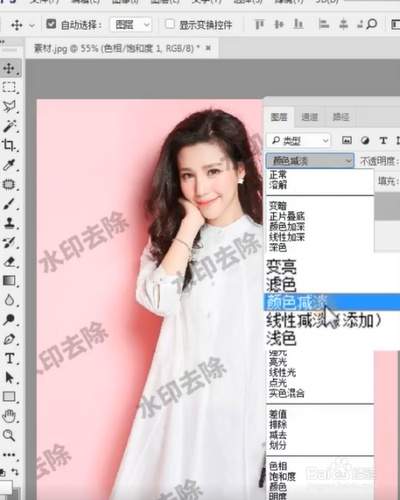
什么是edius变暗模式,适用哪些场景
edius的变暗模式属于轨道混合模式的一种,原理是对比上层素材与下层素材的像素亮度,保留偏暗的像素、过滤偏亮的像素,最终实现自然叠透的效果。它比直接调整上层素材不透明度更能保留原画面细节,常用在制作画面暗角、叠加颗粒纹理、压暗过曝区域、营造复古氛围感等场景,是提升画面质感的常用剪辑技巧。
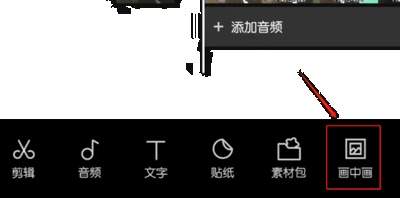
edius添加变暗模式的操作步骤
edius添加变暗模式分为素材级和轨道级两种,满足不同的剪辑需求。如果是单素材添加:首先打开目标剪辑工程,将需要应用效果的素材放到上层时间线轨道,底层轨道放置原背景素材;选中上层素材后,调出右侧信息面板(若信息面板未显示,可点击顶部菜单栏视图-面板,勾选“信息”即可调出);在信息面板中找到“混合”选项,点击默认显示的“正常”下拉箭头,在列表中找到“变暗”选项点击,就能完成添加。如果需要给整个轨道的所有素材统一应用,点击对应轨道头的混合模式下拉按钮,直接选择“变暗”即可,无需逐个素材调整,提升剪辑效率。
添加后效果不对的调整技巧
不少用户添加变暗模式后会出现画面过暗的问题,此时可以直接在混合面板中调整上层素材的不透明度,降低不透明度就能减弱变暗效果,也可以给上层素材添加亮度对比度滤镜,微调亮度平衡整体效果。如果是制作暗角,建议使用径向渐变黑素材放在上层,应用变暗模式后得到的暗角比原生滤镜更自然柔和,不会损伤画面边缘细节。日常剪辑中遇到需要叠透暗部素材的场景,都可以优先尝试变暗模式,比多重滤镜堆叠的效果更干净。
整体来看,edius的变暗模式操作门槛很低,掌握方法后可以快速调出很多自然的质感效果,非常适合新手剪辑师尝试练习。全文约635字。