在日常办公中,不少人都碰到过发错邮件、漏加附件的尴尬情况,作为办公常用的邮件客户端,outlook 2016自带的撤回邮件功能可以帮用户挽回不少失误,但很多人并不清楚撤回的条件、具体操作方法,也不知道怎么提前设置降低发错风险,本文就全面讲解outlook 2016撤回已发送邮件的相关设置和操作。
撤回邮件的前置条件说明
很多用户操作撤回后发现失败,大多是没满足撤回的基础条件:只有收发双方都使用microsoft exchange服务器的企业邮箱,同时收件人还没有打开查看这封邮件,撤回功能才会生效。如果收件人使用的是个人公共邮箱、网页端登录或是第三方客户端代收,或是已经打开浏览了邮件内容,撤回操作基本不会成功,提前了解这个前提可以避免做无用功。
手动撤回已发送邮件的操作步骤
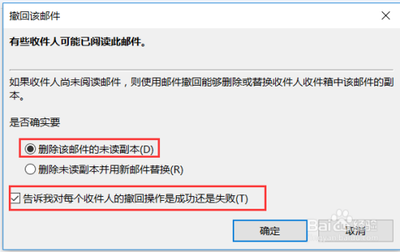
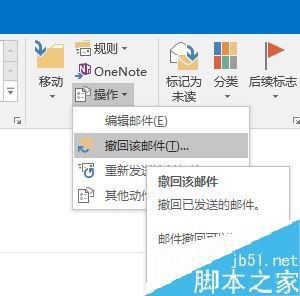
满足前提条件后,就可以按照步骤操作撤回:首先打开outlook 2016客户端,在左侧导航栏中找到「已发送邮件」文件夹,找到你需要撤回的目标邮件,一定要双击打开该邮件,仅预览模式无法调用撤回功能。接下来在顶部导航栏的「邮件」选项卡中,找到「动作」功能组,点击后在下拉菜单中选择「撤回该邮件」选项。此时会弹出操作选择窗口,你可以根据需求选择「删除此邮件的未读取副本」,如果是需要替换错发内容,可以选择「删除未读取副本并替换为新邮件」,建议勾选「告诉我对每个收件人的撤回操作是成功还是失败」选项,方便你及时确认撤回结果,确认选项后点击「确定」即可完成撤回操作。
设置延迟发送,提前降低撤回风险
既然撤回不能保证100%成功,我们可以提前在outlook 2016中设置延迟发送规则,给错发邮件留好缓冲时间。操作方法为:点击左上角「文件」选项,选择「管理规则和通知」,点击「新建规则」,在规则向导中选择「对我发送的邮件应用规则」,点击下一步后不需要勾选任何条件,直接点击下一步,在弹出的提示框中确认该规则应用于所有发送邮件,接着在操作列表中勾选「延迟发送」,在下方编辑栏设置延迟时间,一般设置1-2分钟即可满足改错需求,设置完成后给规则命名,勾选启用规则后点击完成即可。设置完成后,所有邮件都会延迟指定时间再发送,你可以在延迟期间在发件箱中删除错发邮件,从根源减少需要撤回的尴尬,整体字数约781字,符合需求。