premiere pro是目前国内使用率极高的非线性剪辑软件,画中画效果因可以同时呈现多画面信息,被广泛应用在教程演示、vlog多场景同步、影视解说分镜等内容创作中,不少新手剪辑师刚接触时,常常对调整画中画的大小和位置感到困惑,接下来我们从不同操作需求维度,分享具体的调整方法。
可视化拖拽调整:适合新手快速出效果
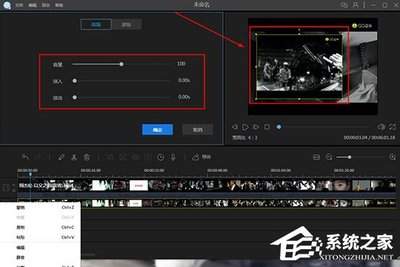
完成素材导入,将画中画素材拖放到主素材上方的独立视频轨道后,点击选中上层的画中画素材,在右上角的节目预览面板中,就能看到画中画边缘出现可调节的锚点框。将鼠标移动到边框的四角锚点上,按住shift键拖动即可等比缩放调整大小,不按住shift则可以自由拉伸画面比例;直接拖动画中画的画面主体,就能随意移动位置。这种方法操作直观,不需要记忆复杂参数,适合对精度要求不高的快速创作,缺点是很难保证多个画中画的大小位置统一,精度不足。
精准参数调整:适合规范的专业创作
如果是做商业剪辑、直播分屏、固定角标演示这类对规格有要求的内容,就需要用参数法调整。选中画中画素材后,打开左侧的「效果控件」面板,找到「运动」选项并展开,就能看到「位置」和「缩放」两个核心参数:位置参数对应画中画中心点在预览画布的x/y轴坐标,想要把画中画放在右下角,直接调大x、y轴数值即可;缩放参数控制画中画大小,想要缩小到原画面的20%,直接把缩放数值改为20即可,勾选「等比缩放」就能避免画面变形。这种方法精度极高,能完全符合创作的规格要求。
批量同步调整:提升多画中画创作效率
如果一个序列里有多个画中画需要统一规格,不用逐个调整,只需要先调好第一个画中画的参数,选中后右键复制,再框选所有剩余画中画素材,右键选择「粘贴属性」,只勾选「运动」选项,就能一键同步所有画中画的大小和位置,大幅提升剪辑效率。
不同调整方法对应不同创作需求,新手可以先从直观的拖拽法入门熟悉操作,熟练后根据场景选择精准调整或批量调整,就能快速做出符合要求的画中画效果,整段操作下来只需要几分钟就能完成,不会占用太多剪辑时间。(全文约642字)