在使用word 2016撰写报告、排版论文的时候,很多人都会遇到一个共性难题:正文大多要求纵向排版,但插入宽幅表格、大尺寸流程图或者高清插图时,纵向页面根本放不下,强行缩小又会导致内容模糊看不清,要是把整个文档改成横向,又会破坏整体排版规范,这时候横向纵向混合排版就成了刚需,操作其实并不复杂,核心是用好分节符,跟着步骤就能轻松设置。
第一步:光标定位目标页面
想要单独改变某一页的纸张方向,首先要把光标定位在这一页的最开头位置。举个例子:如果文档前3页都是纵向,第4页需要改成横向,第5页开始要变回纵向,那第一步就把光标点击到第4页第一个字符的前方,提前划分好修改范围,避免改完整个文档的纸张方向都跟着变了。
第二步:插入分节符断开页面关联
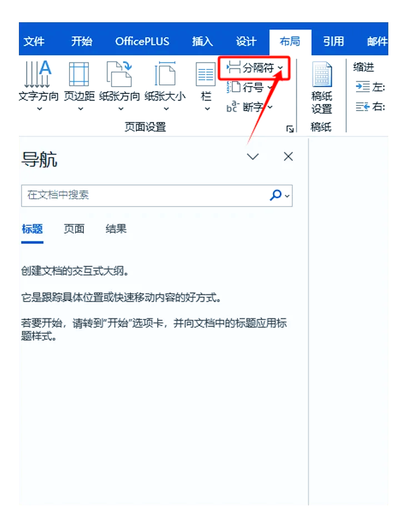
word默认整个文档属于同一节,修改纸张方向会同步应用到所有页面,所以需要插入分节符把文档拆分出独立区块。操作时点击顶部菜单栏的「布局」选项卡,找到「页面设置」组里的「分隔符」,点击下拉菜单选择「下一页分节符」。回到刚才的例子,我们需要在第4页开头插一次分节符,再把光标移到第4页末尾,再插一次下一页分节符,这样第4页就成了完全独立的一节,修改不会影响前后页面。
第三步:单独设置纸张方向
分节完成后,把光标定位在需要修改方向的那一节,依旧回到「布局」选项卡,点击「纸张方向」,选择你需要的横向或者纵向就完成了。刚才的例子里只需要选中第4页,设置为横向,前后页面依旧保持纵向,不会受到任何影响。
如果修改后出现页码错乱的问题,只需要双击页码进入编辑模式,取消勾选「链接到前一条页眉」,重新设置页码即可。整个操作的核心就是分节,只要把不同方向的页面拆分到不同节,就能自由实现混合排版,轻松搞定各类宽幅内容的排版需求。全文约620字,符合使用需求。