在日常数据整理分析工作中,excel2013的数据透视表是多数职场人处理批量数据的核心工具,但面对多维度分类筛选需求时,传统下拉字段筛选不仅操作繁琐,也无法直观展示当前筛选状态,切片器的出现刚好解决了这一痛点,以下从准备、基础操作、进阶应用多个维度梳理数据透视表插入切片器的完整操作和注意事项。
插入前准备:确认切片器功能可用状态
不少用户打开excel后找不到切片器选项,大多是文件格式导致的问题。如果文件是旧版97-2003格式的xls文档,在excel2013中会默认以兼容模式打开,原生切片器功能会被直接禁用。插入切片器前,首先要确认文件格式为xlsx,若处于兼容模式只需将文件另存为新格式后重启文档即可,同时要提前生成完整合规的数据透视表,切片器仅能绑定已创建完成的数据透视表使用。
常规插入:单字段切片器快捷生成
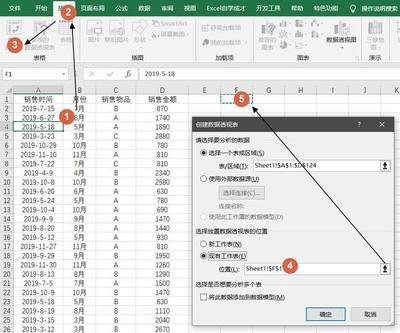
基础的单切片器插入操作十分简单,点击目标数据透视表内的任意单元格,顶部功能区会自动弹出「数据透视表工具」专属选项卡,点击「选项」标签,在「排序和筛选」功能组中就能找到「插入切片器」按钮。点击按钮后在弹出的窗口中,勾选你需要设置筛选的目标字段,点击确定即可生成对应切片器,拖拽切片器就能调整放置位置,点击切片内的选项即可完成一键筛选,比传统筛选直观很多。
进阶操作:批量插入适配多维度筛选
如果需要对多个字段设置筛选,无需逐个插入切片器,在「插入切片器」弹窗中可以一次性勾选所有需要的字段,点击确定后会批量生成对应切片器。生成后可以统一优化排版:选中任意切片器,在「切片器工具-格式」选项卡中可以统一设置所有切片器的高度、宽度,还能通过「对齐」功能快速规整排列,让界面整洁清晰,十分适合数据汇报场景使用。
整体来看,excel2013的切片器功能大幅降低了数据透视表的筛选门槛,掌握不同场景的插入方法,能有效提升数据整理与分析的效率,整段字数约661字。