在日常工作中,excel 2016是一款常用的办公软件,保护工作表中的数据安全至关重要。以下将详细介绍如何设置工作表密码保护。
打开保护功能
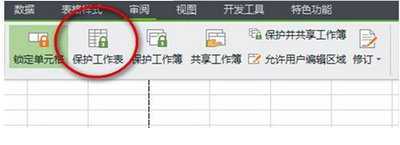
首先,打开需要设置密码保护的excel工作表。点击“审阅”选项卡,在“更改”组中找到“保护工作表”按钮并点击。
设置密码
此时会弹出“保护工作表”对话框。在“取消工作表保护时使用的密码”文本框中输入想要设置的密码。输入完成后,点击“确定”。再次输入相同密码进行确认,以确保密码准确无误。
选择保护内容
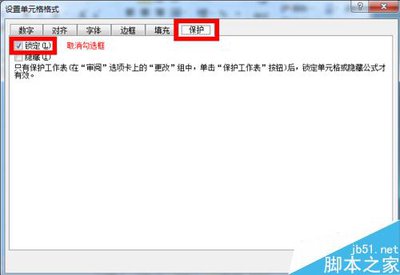
在“保护工作表”对话框中,可以对工作表的多种内容进行保护设置。例如,可以选择是否允许用户选择锁定的单元格、设置排序和筛选的权限等。根据实际需求进行勾选或取消勾选相应选项,然后点击“确定”,工作表就会被密码保护起来。
撤销密码保护
当需要对工作表进行修改时,就需要撤销密码保护。同样点击“审阅”选项卡,找到“撤销工作表保护”按钮。输入之前设置的密码,点击“确定”,即可撤销工作表的密码保护,恢复对工作表的正常编辑。
保护特定区域
除了对整个工作表进行保护,还可以选择保护特定区域。先选中要保护的单元格区域,然后在“审阅”选项卡中点击“允许用户编辑区域”。在弹出的对话框中点击“新建”,设置允许编辑的区域、权限等,也可设置密码。这样,只有输入正确密码的用户才能对特定区域进行编辑,其他区域依然受到保护。
通过以上方法,能够灵活地对excel 2016工作表进行密码保护,确保数据的安全性和隐私性。无论是个人使用还是团队协作,都能有效防止数据被未经授权的访问和修改,让工作更加高效和安全。熟练掌握这些操作,能更好地利用excel 2016为工作和学习服务。