在广电播出、网络直播点播等领域,ts格式因为支持边下载边播放、纠错能力强的特点,是非常常用的视频封装格式,很多习惯用edius剪辑的用户,经常会遇到不知道怎么导出ts格式的问题,接下来就给大家梳理完整的操作方法,覆盖不同版本的使用需求。
edius 9及以上版本:原生直接导出ts格式
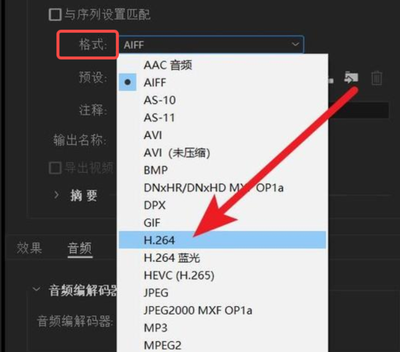
目前主流使用的edius 9、edius x等新版本都已经原生支持ts格式输出,操作步骤非常简单:剪辑完成确认时间线内容无误后,先保存工程文件避免出错,接着按下快捷键f11调出输出面板,也可以通过顶部菜单栏点击「输出」-「输出到文件」打开该面板。在左侧格式分类栏向下滑动找到「mpeg传输流」分类,选中后就可以在右侧设置输出参数:一般分辨率、帧率保持和工程参数一致即可,视频编码可以根据需求选择mpeg-2或者h.265,1080p高清的码率建议设置为8-12mbps,4k素材设置为20-30mbps,音频选择符合平台要求的编码即可,设置好输出路径后点击输出,等待渲染完成就能得到ts格式视频。
低版本edius:间接导出获得ts文件
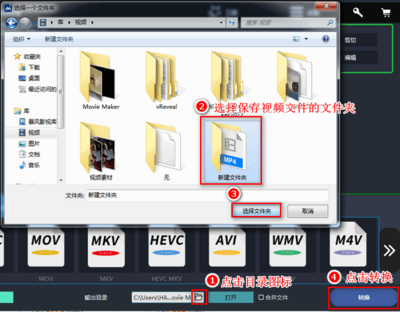
如果是还在使用edius 6、edius 7这类旧版本,软件本身没有原生ts输出选项,这时候可以用安全稳定的间接导出法:先从edius导出一份高质量的中间文件,比如无损avi或者高码率h.264 mp4,保证画面音质不受损,再用格式工厂、mediacoder等第三方格式转换工具,导入中间文件后选择输出格式为ts,调整对应参数后完成转换即可,这种方法的兼容性比插件导出更高。
导出ts格式的常见注意事项
ts格式多用于专业播出场景,导出前一定要确认平台对编码、码率、分辨率的具体要求,多数广电播出平台要求ts封装的音频编码为mpeg-1 audio layer ii,导出时不要选错;导出长时长大体积文件时,建议关闭后台多余软件,避免内存不足导致导出崩溃;如果直接导出出现文件损坏的情况,优先更新软件补丁,或者改用间接导出法提升兼容性。整体来看,不管用哪个版本的edius,都可以轻松输出符合要求的ts格式视频,按照对应步骤操作即可完成需求。