做短视频、宣传片剪辑的朋友肯定都遇见过:片头字幕要么硬怼出来太生硬,找遍插件做划像效果又怕软件兼容出问题,其实用你电脑里早就装好的edius6,不用额外安装插件,10分钟就能做出干净高级的划像字幕片头,不管是婚庆开场、企业宣传还是自媒体片头都能用,今天就把实操方法整理给你。
提前做好素材分层,避开新手常踩的坑
很多新手做字幕效果喜欢把所有内容放在同一个图层,最后调效果改到崩溃,其实做划像字幕的第一步就是做好分层规划:首先把你准备好的片头动态背景或者纯色底图,放在时间线的1v视频轨,调整好总时长,一般片头总长度控制在5-8秒最合适,不会让观众觉得冗长;接下来打开edius6自带的quicktitler工具,分两次新建字幕,把主、副分别做出来,依次放在2v、3v轨道上,按照设计排好位置,主放大放画面核心区,副放在主下方,保存退出字幕工具后,调整两个字幕块的入点,留出0.5-1秒的时间差,方便做出先后划入的层次效果。
添加自带划像转场,核心一步出效果
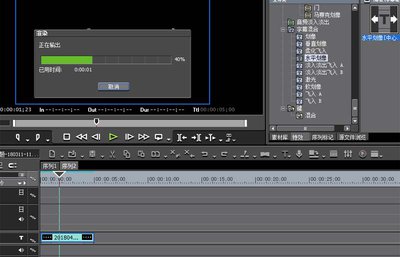
edius6本身自带完整的划像转场库,完全不用额外找资源:点击界面右侧的「特效」面板,展开「转场」分类就能找到「划像」选项,里面包含线性、圆形、星形等几十种划像样式,日常做片头用线性划像就足够,干净大气不抢内容焦点。接下来只要把选好的线性划像,直接拖拽到对应字幕块的入点位置,就能完成添加;双击添加好的转场打开设置面板,把划像方向调整成你想要的样式,想要从左划入就改方向为左到右,想要上下开门效果就改成上到下,如果想要过渡更柔和不生硬,把「边缘柔化」数值调到5-10,走硬质感风格就调到0即可,多层字幕依次给每个字幕块加上对应转场就完成基础效果了。
微调细节升级质感,成品更显专业
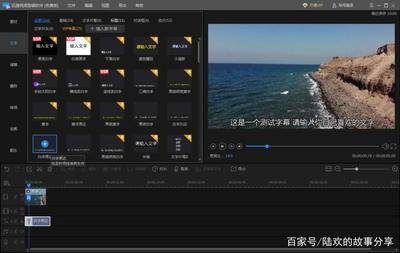
最后只要调整两个小细节就能让效果升级:第一是控制转场时长,很多新手会把划像转场拉得太长,一般控制在0.5-1秒最合适,太快突兀太慢拖节奏,符合大众的视觉习惯;第二是可以给背景加10%以内的缓慢推镜动效,和字幕划像同步动起来,整体画面更有呼吸感。如果是做婚庆、探店这类活泼风格的片头,直接选划像库的圆形、心形不规则划像,瞬间就能贴合内容风格。
整个过程不用复杂操作,也不需要第三方插件,新手跟着操作一遍就能学会,一个高级感满满的划像字幕片头就做好了,全文约789字。