对于不少使用vegas剪辑的创作者来说,给静态图片、png素材添加自定义运动,能让画面更有层次感和叙事动感,很多新手刚接触时常常摸不清设置运动路径的逻辑,本文结合热门实操经验,整理了清晰的落地设置教程。
第一步:打开运动编辑核心面板
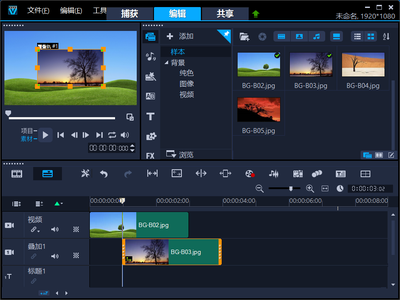
首先将需要添加运动的素材导入项目媒体库,拖动到时间轴的对应视频轨道上,右键点击时间线上的目标素材,在弹出的菜单中选择「视频事件平移/裁切」,此时会弹出独立的编辑面板,这就是我们调整素材运动路径的核心区域。编辑面板左上角是素材预览窗,能直观看到素材的位置变化,右侧是参数区、底部是关键帧控制区,操作前一定要确认面板底部的「使用关键帧」选项处于勾选状态,否则无法生成动态连续的运动路径。
第二步:用关键帧生成自定义运动路径
vegas的运动路径本质是通过关键帧插值实现的,无论想要直线、斜线还是不规则弧线轨迹,都可以通过打关键帧完成。如果想要制作一个从左向右平移的入画效果,先将编辑面板内的时间指针拖动到素材的起始位置,在预览窗中拖动素材到左画布外的起点位置,调整好素材大小后,点击关键帧区的「添加关键帧」按钮,打好第一个起始关键帧;接着将时间指针拖动到你希望运动结束的位置(可以是素材末尾,也可以是素材中段某个时间点),再拖动预览窗内的素材到终点位置,软件会自动生成第二个结束关键帧,此时播放就能看到素材沿直线路径自然运动。如果想要弧线轨迹,只需要在两个端点关键帧中间新增一个关键帧,把素材拖动到你想要的弧线偏移位置,就能生成自然的曲线路径,最后把关键帧的插值模式改成「平滑」,就能避免运动卡顿顿挫。
进阶调整与常见问题解决
如果想要修改已经做好的路径,只需要点击对应时间点的关键帧,重新调整素材位置即可,删除多余关键帧选中后按delete键就能完成。不少新手设置后会出现运动卡顿不均的问题,大多是因为关键帧密度过高或是插值模式选了刚性,调整为平滑插值、删掉多余冗余关键帧就能解决。想要让素材沿着圆形、不规则图形运动,也可以通过增加轮廓锚点关键帧,拼接出你需要的运动轨迹,满足个性化剪辑需求。
整体来看,vegas的路径设置自由度很高,新手只要熟悉关键帧逻辑,练习1-2次就能做出流畅自然的素材运动效果,全文约687字。