在短视频和在线微课创作领域,camtasia9凭借简单易上手的操作、轻量化的剪辑功能,一直是广大入门创作者的首选工具。不少新手创作者都会遇到同一个问题:添加的静态文字太过单调,想要给文字加上灵动的动态效果提升观感,却摸不清操作路径。今天我们就整理了清晰的操作步骤,新手也能一分钟上手。
第一步:创建基础文字素材
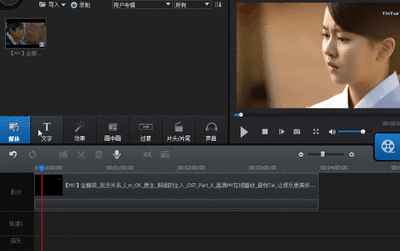
打开你的camtasia9项目,导入剪辑好的视频素材放到主轨道后,在左侧功能栏找到「注释」选项卡,这里提供了多种风格的文字预设,选择纯文字样式后直接拖拽到时间轴的独立轨道上,调整文字块的时长对齐对应画面节点。接下来双击画布上的文字框,即可修改文字内容,在上方属性栏调整字体、字号、颜色以及摆放位置,基础文字素材就准备完成了,这是添加动态效果的前提。
利用内置预设快速添加动态效果
camtasia9自带了大量现成的文字动态效果预设,不需要手动调整关键帧就能一键套用,完全满足普通创作需求。你只需要切换到左侧功能栏的「行为」选项卡,就能看到分类整理好的动态效果:包括淡入淡出、滑动移入、缩放弹出、脉冲闪烁等多种常用效果。找到你需要的动效后,直接把动效拖拽到时间轴上的目标文字素材上,就完成了添加。如果想要调整动效效果,选中文本素材后,在上方属性面板可以修改动效的播放方向、速度,还可以自由设置只保留进入动效,或是同时加上退出动效,适配不同的画面需求。
自定义组合动效实现个性化效果
如果你想要更独特的动态效果,还可以通过叠加动效、手动打关键帧来实现。比如想要突出画面中的重点提示文字,可以给文字先加淡入动效,再叠加一个脉冲闪烁动效,就能让文字保持轻微缩放律动,持续吸引观众注意力;如果想要实现文字沿特定路径移动的效果,只需要选中文本框,在起始位置给位置、透明度属性打上关键帧,移动到结束时间点调整文字位置和透明度,软件会自动生成平滑过渡动态,满足个性化创作需求。
总的来说,给camtasia9文字添加动态效果的操作门槛很低,新手不需要掌握复杂剪辑技巧,套用内置预设就能快速做出灵动的文字效果,合理使用动态文字能让重点信息更突出,还能整体提升视频质感,感兴趣的创作者不妨打开软件实操试试。全文约687字。