很多用pr cc2018剪辑vlog、短视频的新手,都会疑惑怎么做出自然的渐隐效果,不管是结尾的画面渐隐到黑场,还是背景音乐慢慢消失,做好渐隐能让视频质感提升不少,今天就给大家整理了pr cc2018添加渐隐效果的详细操作,新手也能一看就会。
给视频画面添加渐隐效果
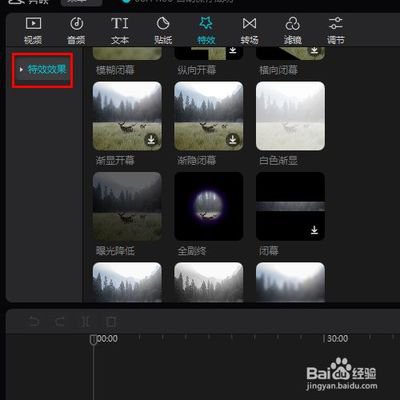
pr cc2018添加画面渐隐有两种常用方法,新手优先选更简单的转场法:打开软件导入素材拖入时间轴后,点击顶部菜单栏的「窗口」,勾选「效果」调出效果面板,在搜索框输入「交叉溶解」,把找到的转场效果直接拖到视频素材的末尾位置,默认转场时长是1秒,你可以拖动转场的两端拉长缩短,就能得到自然的画面渐隐到黑场的效果。
如果需要精准控制渐隐节奏,就用透明度关键帧法:把时间指针移到你想要渐隐开始的位置,打开「效果控件」面板,找到「透明度」选项,点击前面的秒针图标打上第一个关键帧,透明度保持100%;再把时间指针移到视频素材的末尾,把透明度数值改为0,pr会自动生成第二个关键帧,播放就能看到流畅的渐隐效果了。
给音频添加渐隐效果
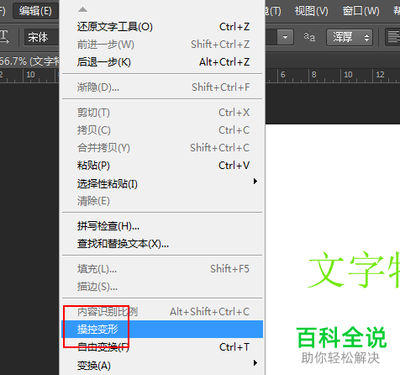
视频渐隐搭配音频渐隐才不会突兀,pr cc2018给音频加渐隐的操作更简单:直接选中时间轴上的音频块,你会看到音频块右上角有一个白色的小三角滑块,按住这个滑块向左拖动,拖动的范围就是渐隐的时长,松开就能直接生成音频渐隐,全程不用超过3秒。如果需要更自然的过渡,也可以在「效果」面板搜索「恒定功率」,把音频过渡拖到音频末尾即可,适配大多数背景音乐的渐隐需求。
渐隐效果的调整小技巧
很多新手做渐隐容易踩坑,要么渐隐时间太长拖慢节奏,要么太短太突兀,一般来说,普通短视频结尾的渐隐控制在2-3秒最合适,转场衔接的渐隐控制在1-1.5秒就足够。如果是歌曲收尾的渐隐,可以根据节拍调整长度,让渐隐结束刚好卡在全片结尾,观感会更舒适。
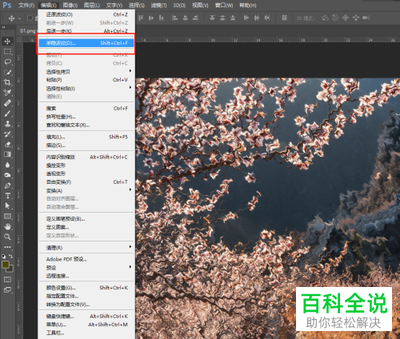
总的来说,pr cc2018的渐隐效果操作并不复杂,新手可以先从快捷的滑块、转场方法练手,熟练后再用关键帧做精准调整,多试两次就能做出自然流畅的渐隐效果了。(全文约687字)