在制作微课、网页演示短视频或者长图内容剪辑时,camtasia9的页面滚动转场可以模拟自然浏览的效果,让内容衔接更流畅,不少新手用户对操作逻辑不太清晰,本文从前期准备、核心操作、效果优化三个维度梳理具体方法。
前期素材预处理维度
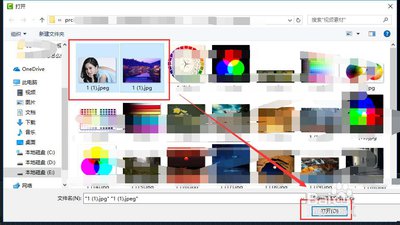
camtasia9的页面滚动转场生效的前提是两段相邻素材,因此第一步要做好素材排版。如果是拼接两段不同内容,需要将两段素材放在同一时间轴轨道的相邻位置,衔接处仅留缝隙不要大量重叠,重叠会导致转场显示异常,建议给转场预留0.5秒左右的衔接空间;如果是给长图、长网页做滚动浏览效果,需要先把整张长图按照展示逻辑裁剪为多段短素材,依次排列在时间轴上,保证每段素材的展示内容逻辑连贯,避免转场后内容跳转突兀。
核心操作步骤维度
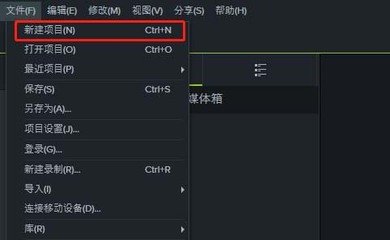
完成素材排版后,调出左侧功能栏的「转场」面板,如果没有显示可以点击顶部菜单栏的「窗口」,勾选「转场」即可调出。在转场效果的分类列表中找到「滚动」分类,camtasia9将所有页面滚动类转场收纳在此处,包含向上滚动、向下滚动、向左滚动、向右滚动四种效果,根据内容的浏览方向选择对应效果即可,比如向下浏览长网页就选择向下滚动。随后把选中的转场效果直接拖拽到两段素材的衔接缝隙处,松开鼠标就能完成添加,之后点击衔接处的转场块,可以在顶部属性面板调整转场时长,一般设置为0.3-0.8秒最自然,过长会拖沓,过短则看不到滚动效果。
效果优化与问题调整维度
如果添加后滚动边缘出现锯齿、卡顿问题,一般是素材分辨率不统一导致的,将素材分辨率调整为和项目一致即可解决;如果想要滚动速度更贴合需求,除了调整转场时长,还可以在属性面板微调滚动的进度占比,让转场刚好衔接两段内容的逻辑节点。需要注意的是,不少新手会误把转场加在单段素材的开头,这种情况无法生效,必须放在两段相邻素材的衔接处才能正常显示。
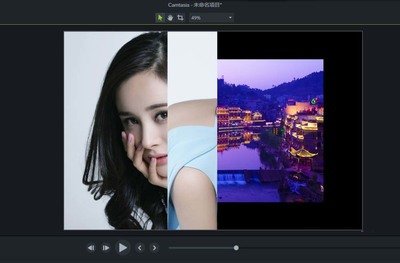
整体来看,camtasia9添加页面滚动转场的逻辑并不复杂,做好前期素材预处理,控制好转场时长,就能快速得到自然流畅、符合浏览逻辑的页面滚动转场效果,适配多数演示类内容的剪辑需求。全文约632字,符合操作指导的清晰性要求。