1. 下载jdk:首先从oracle官方网站下载适合你操作系统的jdk安装包。
2. 安装jdk:按照安装向导的提示进行安装,记住安装路径。
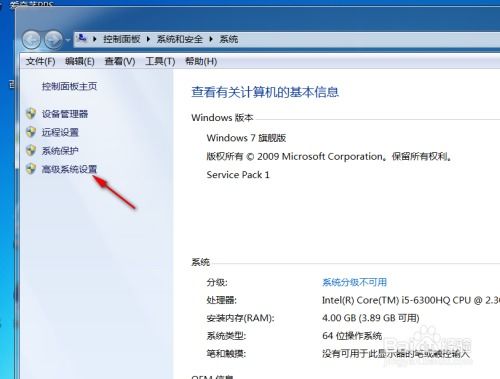
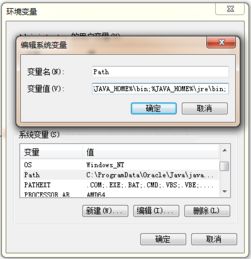
3. 设置环境变量:
- 新建java_home变量:变量值为jdk的安装路径。例如,我的安装路径是c:⁄program files⁄java⁄jdk1.8.0_291,那么变量值就是c:⁄program files⁄java⁄jdk1.8.0_291。
- 编辑path变量:在变量值的末尾添加;%java_home%⁄bin;%java_home%⁄jre⁄bin(注意前面的分号是英文状态下的)。这样系统就能找到jdk的可执行文件路径。
- 新建classpath变量:变量值为.;%java_home%⁄lib;%java_home%⁄lib⁄dt.jar;%java_home%⁄lib⁄tools.jar(同样前面有英文分号)。classpath用于指定类文件搜索路径。
4. 验证环境变量设置:打开命令提示符,输入java -version,如果显示jdk的版本信息,说明环境变量设置成功。
二、myeclipse安装
1. 下载myeclipse:从官方网站或可靠的软件下载平台获取myeclipse安装包。
2. 安装过程:运行安装程序,按照提示选择安装路径、接受许可协议等,完成安装。
三、myeclipse注册激活
1. 获取注册码:可以通过一些技术论坛或资源网站获取myeclipse的注册码,但要确保来源可靠。
2. 注册激活:打开myeclipse,选择菜单栏中的“help” -> “enter subscription details”。在弹出的窗口中输入获取到的注册码,点击“finish”完成注册激活。
通过以上步骤,你就能顺利完成myeclipse的安装与配置,并实现注册激活,开启高效的java开发之旅。在配置过程中,要仔细检查每一步的设置,确保环境变量正确无误,这样才能保证myeclipse的正常运行。希望这篇攻略能帮助你快速上手myeclipse。