在日常工作和学习中,我们常常需要将markdown文件转换为pdf格式,以便更方便地分享和阅读。visual studio code(简称vs code)是一款功能强大的开源代码编辑器,它提供了丰富的扩展来满足各种需求,其中就包括将markdown文件转换成pdf的功能。
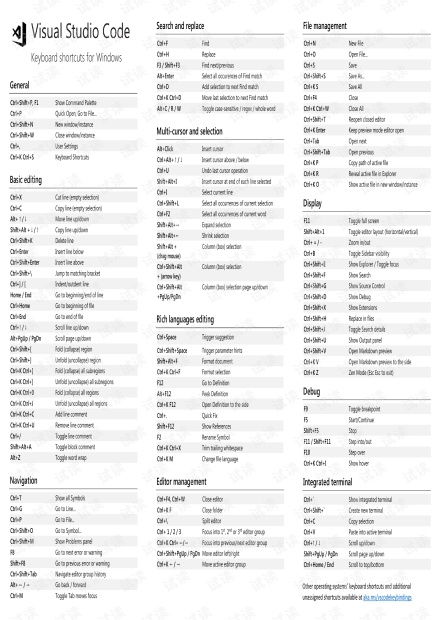
安装扩展
首先,打开vs code,点击左侧的扩展图标(四个方块的图标)。在搜索框中输入“markdown to pdf”,然后选择一款合适的扩展进行安装。常见的有“markdown pdf”扩展,安装完成后重启vs code。
转换设置
安装好扩展后,你可以对转换进行一些基本设置。点击vs code左下角的齿轮图标,选择“设置”。在搜索框中输入“markdown-pdf”,可以看到相关的设置选项。比如,你可以设置生成pdf的页面大小、边距、页眉页脚等参数,以满足你的个性化需求。
转换操作
当你准备好要转换的markdown文件后,在文件资源管理器中右键点击该文件,选择“markdown pdf: export”。或者在vs code的菜单栏中选择“文件” -> “打印”,在打印设置中选择“markdown pdf”作为目标打印机,然后点击“打印”按钮。
vs code会自动将markdown文件转换为pdf,并弹出保存对话框让你选择保存路径和文件名。转换过程通常很快,完成后你就可以得到一个精美的pdf文件。
注意事项
在转换过程中,如果markdown文件中包含一些特殊的格式或引用外部资源,可能会出现转换不完全或格式错误的情况。这时,你需要检查markdown文件的语法是否正确,并确保所有引用的资源都能正常访问。
另外,不同的扩展在功能和转换效果上可能会有一些差异。你可以多尝试几款扩展,找到最适合自己的那一款。
通过vs code将markdown文件转换成pdf非常方便快捷,能够大大提高我们的工作效率。掌握这个技巧,让我们在处理markdown文件时更加得心应手,轻松实现文件格式的转换需求。