在日常使用wps办公软件时,你是否担心辛苦编辑的文档突然丢失?别怕,wps贴心地为我们提供了备份功能,而了解备份文件夹的位置,能让你在关键时刻轻松找回重要文件。下面就为你详细介绍wps备份文件夹的位置指南。
一、windows系统下的wps备份文件夹位置
1. 个人备份文件夹
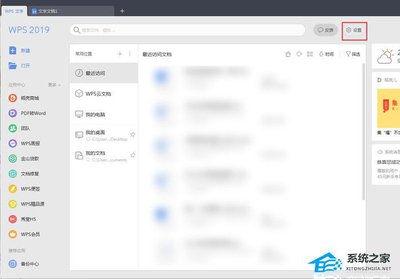
对于windows系统,打开wps软件后,点击左上角的“wps文字”“wps表格”或“wps演示”等按钮,选择“选项”。在弹出的“选项”对话框中,切换到“备份设置”选项卡。这里可以看到“自动备份时间间隔”等设置,同时能找到“备份文件位置”,其默认路径通常为c:⁄users⁄[你的用户名]⁄appdata⁄roaming⁄kingsoft⁄wps⁄backup。例如,如果你的用户名是“john”,那么备份文件夹路径就是c:⁄users⁄john⁄appdata⁄roaming⁄kingsoft⁄wps⁄backup。
2. 特定文档的备份文件夹
当你对某一文档进行操作时,该文档会有单独的备份记录。以wps文字文档为例,你编辑的文档名为“工作报告.docx”,其备份文件会存放在c:⁄users⁄[你的用户名]⁄appdata⁄roaming⁄kingsoft⁄wps⁄backup⁄[文档名称].backup⁄[具体日期时间] 文件夹下。比如“工作报告.docx”的备份可能在c:⁄users⁄john⁄appdata⁄roaming⁄kingsoft⁄wps⁄backup⁄工作报告.docx.backup⁄20230815103000 这样的文件夹中,其中“20230815103000”代表2023年8月15日10点30分的备份记录。
二、mac系统下的wps备份文件夹位置
1. 个人备份文件夹
在mac系统中,打开wps软件,点击菜单栏中的“wps”,选择“偏好设置”。在弹出的窗口中,点击“备份与恢复”选项。这里显示的“备份文件存储路径”就是备份文件夹位置,一般为/users/[你的用户名]/library/application support/kingsoft/wps/backup。例如,用户名是“alice”,备份文件夹路径就是/users/alice/library/application support/kingsoft/wps/backup。
2. 特定文档的备份文件夹
对于特定文档,如wps表格文档“销售数据.xlsx”,其备份文件会存放在/users/[你的用户名]/library/application support/kingsoft/wps/backup/[文档名称].backup/[具体日期时间] 文件夹内。像“销售数据.xlsx”的备份可能在/users/alice/library/application support/kingsoft/wps/backup/销售数据.xlsx.backup/20230816141500 文件夹中,“20230816141500”表示2023年8月16日14点15分的备份。
现在你已经清楚wps备份文件夹的位置啦!无论是windows还是mac系统,都能轻松找到重要文件的备份,为你的工作保驾护航。快去看看你的wps备份文件夹里都藏着哪些珍贵的文件吧!