在autocad 2010中,批处理打印输出pdf能大大提高工作效率。下面就为大家详细介绍具体步骤。
首先,确保你已安装好adobe acrobat软件,因为autocad 2010批处理打印需要借助它来生成pdf文件。
打开autocad 2010软件,进入需要打印的图纸界面。点击“打印”按钮,在打印对话框中,打印机名称选择“adobe pdf”。
接下来设置打印范围,比如你可以选择“窗口”,然后在图纸上框选要打印的区域;也可以选择“图形界限”“显示范围”等其他合适的选项。
打印比例根据实际需求进行调整,通常可选择“布满图纸”等方式让图纸完整显示在pdf中。
在“打印样式表”中,若有需要可选择合适的样式。完成基本设置后,不要直接点击“确定”打印,而是点击“打印设置”,进入打印设置对话框。
在这里,你可以进一步优化打印效果,如设置页面大小、方向等。设置完成后点击“确定”回到打印对话框,此时先不要打印,而是点击“打印”菜单中的“发布”。
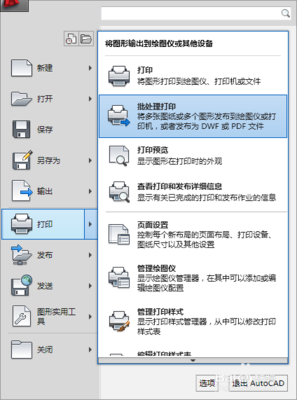
在“发布”对话框中,选择“添加图纸”,将需要批处理打印的图纸全部添加进来。然后点击“发布设置”,可以对发布的参数进行统一设置,比如输出文件的保存路径、文件命名规则等。
设置好发布参数后,点击“发布”按钮,autocad 2010就会开始批处理打印,将所有选中的图纸逐一输出为pdf文件。
在批处理过程中,你可以在“任务管理器”中查看打印任务的进度。当所有图纸都成功输出为pdf后,你就能在指定的保存路径中找到这些文件,方便后续的查看、整理和使用。通过这样的批处理打印输出pdf操作,能快速高效地处理大量autocad图纸,节省时间和精力。