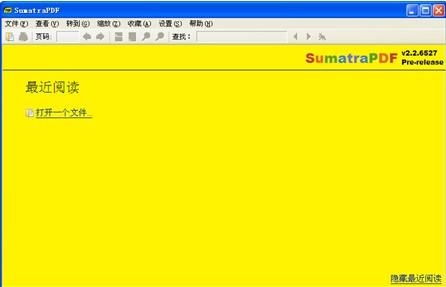
在处理大量pdf文件时,有效管理阅读进度至关重要。sumatrapdf提供了一些实用的方法来帮助我们实现这一目标。
书签功能的运用
sumatrapdf的书签是管理阅读进度的重要工具。当你阅读到关键内容时,可通过点击菜单栏中的“书签”选项,选择“添加”来创建书签。为书签命名时尽量准确地概括该部分内容,这样后续查找起来会更方便。例如,在阅读一本学术pdf时,为每个章节的重点段落添加书签。下次打开文档时,直接点击书签就能快速定位到之前阅读的位置,大大节省了查找时间,确保阅读的连贯性。
记住上次阅读位置
sumatrapdf具备记住上次阅读位置的特性。每次关闭并重新打开pdf文件时,它会自动跳转到你上次关闭时的页面。这一功能无需额外设置,默认开启。这对于处理多个pdf文件非常实用,无论何时中断阅读,再次打开文件都能迅速回到上次停下的地方,减少了手动翻找页面的麻烦,提高了阅读效率。
多文档切换阅读
如果需要同时阅读多个pdf文件,sumatrapdf也能很好地满足需求。在打开多个文件后,你可以通过任务栏或窗口切换功能在不同文档间快速切换。当你在不同文件中穿梭阅读时,每个文件都会记住各自的阅读进度。比如,你上午阅读了一份工作报告的pdf,下午又开始阅读项目策划书的pdf,当再次回到工作报告文档时,它会保持你上午离开时的阅读位置。这种多文档阅读管理方式,让你能够有条不紊地处理多个文件,不会因为频繁切换而丢失阅读进度。
利用搜索功能定位
对于一些篇幅较长且内容繁杂的pdf文件,搜索功能能帮助你精准定位到特定内容,从而快速找到阅读进度。在sumatrapdf中,通过快捷键ctrl+f(windows)或command+f(mac)调出搜索框。输入关键词后,软件会迅速定位到包含该关键词的页面,你可以直接从该位置继续阅读,无需逐页翻阅查找,大大节省了时间和精力。
通过以上这些方法,sumatrapdf为我们管理大量pdf文件的阅读进度提供了便利。无论是通过书签精准标记重点,还是依靠记住上次阅读位置快速回归,亦或是在多文档间灵活切换阅读,以及利用搜索功能迅速定位,都能让我们在阅读pdf文件时更加高效、便捷,轻松掌控阅读进度。