欢迎来到游戏爱好者,这里是最新最全的游戏下载基地!

您的位置:首页 > 文章频道 > 软件教程

Adobe Illustrator CS6如何绘制一个电脑小图标?绘画一个电脑小图标教程分享

来源:游戏爱好者 2023-03-14 06:00:03 责任编辑:笑话

相信Adobe Illustrator CS6有很多人使用,这里主要说的是绘画一个电脑小图标,希望可以帮到有需要的人。

Adobe Illustrator CS6如何绘制一个电脑小图标?绘画一个电脑小图标教程分享

打开Adobe Illustrator CS6软件,新建一个800*800的文档,选择椭圆工具,按住shift画一个正圆图形,并填充颜色,如图所示
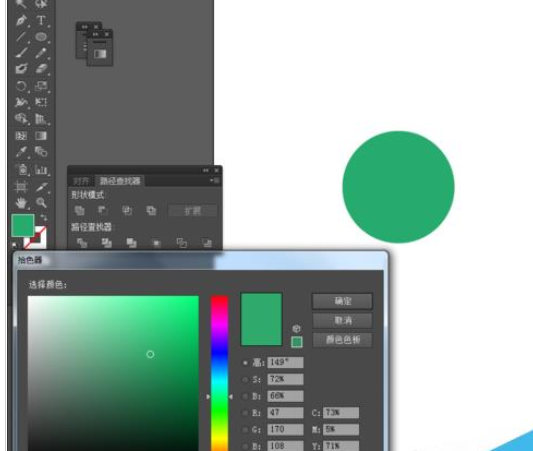
Adobe Illustrator CS6如何绘制一个电脑小图标?绘画一个电脑小图标教程分享

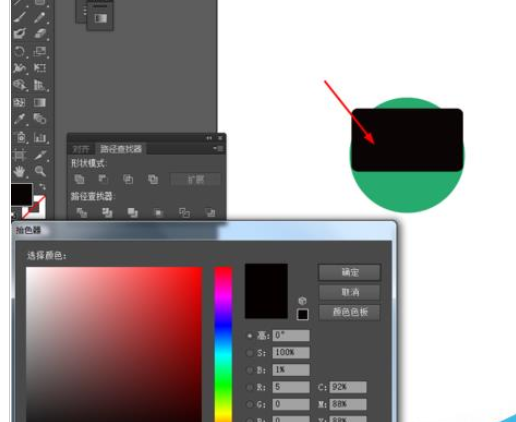
接着我们选择圆角矩形工具,画一个圆角图形,并填充颜色,如图所示

Adobe Illustrator CS6如何绘制一个电脑小图标?绘画一个电脑小图标教程分享

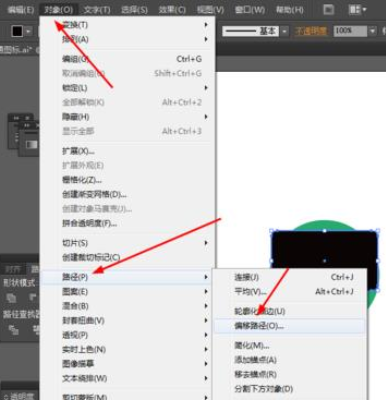
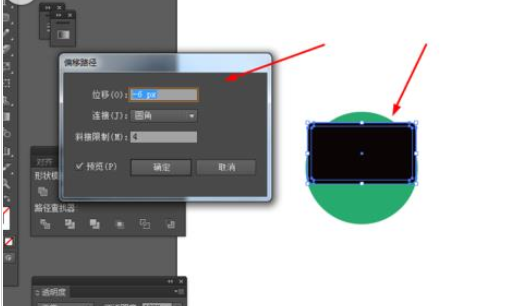
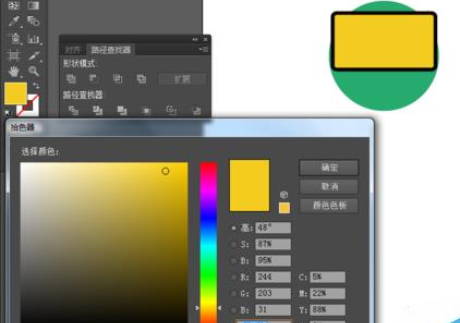
再选中圆角图形到对象—路径—偏移路径,并填充颜色,如图所示

Adobe Illustrator CS6如何绘制一个电脑小图标?绘画一个电脑小图标教程分享

Adobe Illustrator CS6如何绘制一个电脑小图标?绘画一个电脑小图标教程分享

Adobe Illustrator CS6如何绘制一个电脑小图标?绘画一个电脑小图标教程分享

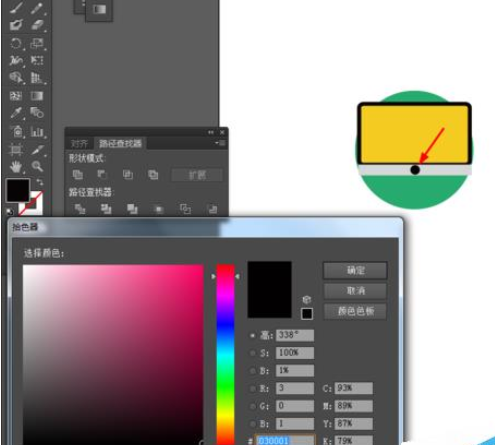
接下来选择矩形工具,画一个矩形图形,并填充颜色,再选择椭圆工具,按住shift画一个正圆图形,并填充颜色,如图所示
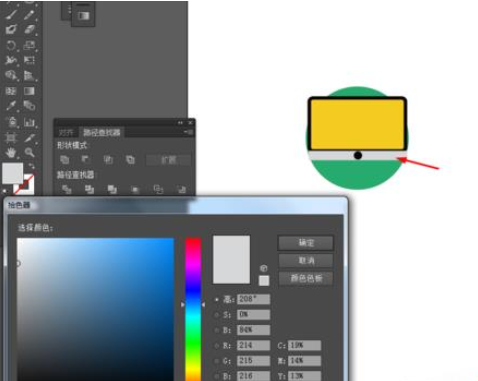
Adobe Illustrator CS6如何绘制一个电脑小图标?绘画一个电脑小图标教程分享

Adobe Illustrator CS6如何绘制一个电脑小图标?绘画一个电脑小图标教程分享

然后我们再选择矩形工具,画一个矩形图形,并填充颜色,再选择直接选择工具,移动一下锚点的位置,如图所示
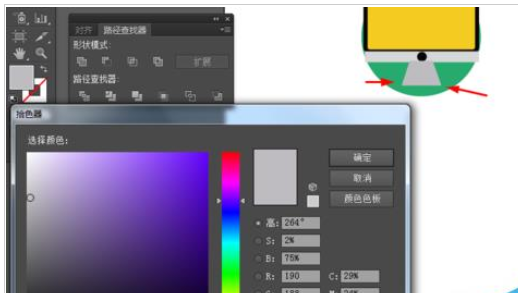
Adobe Illustrator CS6如何绘制一个电脑小图标?绘画一个电脑小图标教程分享

Adobe Illustrator CS6相关攻略推荐:

Adobe Illustrator CS6怎么创建白色文件?新建白色文件方法介绍

Adobe Illustrator CS6中透视网格工具怎么操作?使用透视网格工具方法介绍

Adobe Illustrator CS6如何制作水中文字效果?设计水中文字效果方法讲解

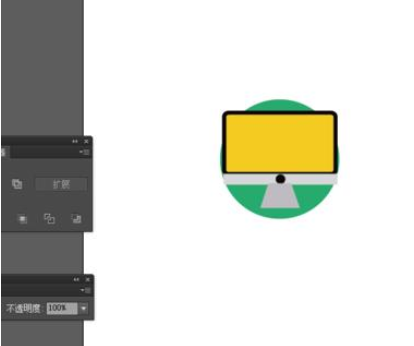
最后效果如下图所示
Adobe Illustrator CS6如何绘制一个电脑小图标?绘画一个电脑小图标教程分享

相信各位看完了上文所述的Adobe Illustrator CS6绘画一个电脑小图标的详细流程介绍,应该都明白了吧!

推荐文章

  • 百度畅听版如何提现

    在使用百度畅听版的过程中,不少用户都关心如何将其中的收益提现。下面就为大家详细介绍百度畅听版提现的方法及相关要点。首先,要进行提现,需确保已达到提现门槛。百度畅听版通常会设定一定的收益金额要求,只有当你的收益累计达到这个门槛时,才可以申请提现。这是为了保证提现

    立即阅读2025-11-05 10:59:49

  • 慧医如何删除就诊人

    在使用慧医的过程中,有时我们可能会因为各种原因需要删除就诊人信息。今天,就来详细给大家讲讲慧医怎么删除就诊人。首先,打开慧医应用程序。进入主界面后,找到与个人信息或就诊记录相关的板块。通常,这个板块会有一个明显的标识,比如“我的就诊人”之类的选项。点击进入“我

    立即阅读2025-11-03 11:17:19

  • alightmotion如何导入音乐

    alightmotion是一款功能强大的视频编辑软件,导入音乐能为视频增添丰富的情感与氛围。以下为您详细介绍导入音乐的方法。准备音乐文件首先,确保您已准备好想要导入的音乐文件。它可以是本地存储的各种音频格式,如mp3、wav等。打开alightmotion启动

    立即阅读2025-11-01 09:02:01

  • 享道出行如何充值

    在日常出行中,享道出行以其便捷的服务受到不少人的青睐。而充值则是确保我们能持续顺利使用享道出行服务的关键步骤。那么,享道出行怎么充值呢?下面就为大家详细介绍。充值方式多样享道出行提供了多种充值途径,方便用户根据自身需求进行选择。首先,可以在享道出行app内进行

    立即阅读2025-10-29 12:12:58