欢迎来到游戏爱好者,这里是最新最全的游戏下载基地!

您的位置:首页 > 文章频道 > 软件教程

Adobe Illustrator CS6如何制作水中文字效果?设计水中文字效果方法讲解

来源:游戏爱好者 2023-03-04 13:00:02 责任编辑:笑话

今天给大家讲的是Adobe Illustrator CS6制作水中文字效果的设置方法,对Adobe Illustrator CS6感兴趣的同学们就一起学习下具体方法吧!

Adobe Illustrator CS6如何制作水中文字效果?设计水中文字效果方法讲解

我们需要先打开Adobe Illustrator CS6软件,新建文档,输入文字。

Adobe Illustrator CS6如何制作水中文字效果?设计水中文字效果方法讲解

然后我们对文字进行进一步处理,以便配色。

Adobe Illustrator CS6如何制作水中文字效果?设计水中文字效果方法讲解

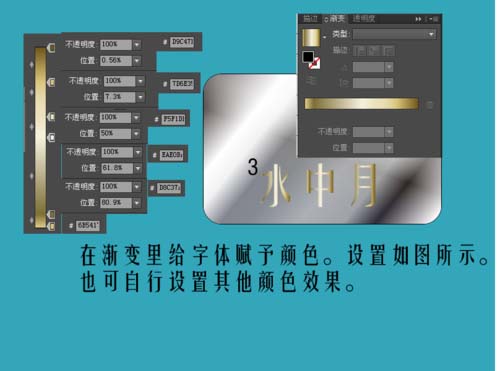
接着我们选中一款渐变色,让字体有一丝动感。

Adobe Illustrator CS6如何制作水中文字效果?设计水中文字效果方法讲解

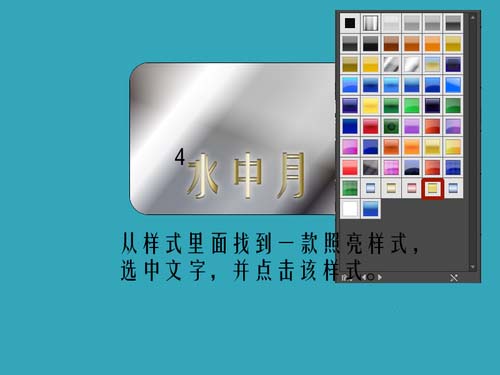
这时进一步为字体给予一个背景光,令字体更朦胧亮丽。

Adobe Illustrator CS6如何制作水中文字效果?设计水中文字效果方法讲解

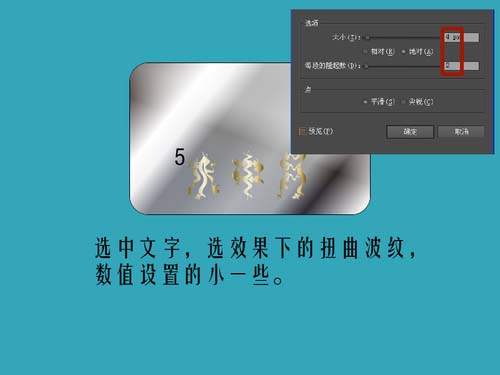
再为自己加波纹效果,赋予动感。

Adobe Illustrator CS6如何制作水中文字效果?设计水中文字效果方法讲解

接着再将字体模糊处理一下,就差不多了。

Adobe Illustrator CS6如何制作水中文字效果?设计水中文字效果方法讲解

Adobe Illustrator CS6相关攻略推荐:

Adobe Illustrator CS6新渐变色效果如何添加?新渐变色效果添加流程介绍

Adobe Illustrator CS6加号系列图标绘制如何操作?加号系列图标操作流程图文介绍

Adobe Illustrator CS6彩色图片底色如何更改?彩色图片底色更改方法介绍

最后我们为做好的字体添加一个背景效果,就基本完成了。

Adobe Illustrator CS6如何制作水中文字效果?设计水中文字效果方法讲解

根据上文为你们描述的Adobe Illustrator CS6制作水中文字效果的具体流程介绍,你们是不是都学会了呀!

推荐文章

  • 华人头条app如何设置繁体字

    在华人头条app上设置繁体字,能为用户带来别样的阅读体验。下面就来详细介绍一下具体的设置方法。首先,打开华人头条app。进入主界面后,找到屏幕下方的“我的”选项并点击。接着,在“我的”页面中,仔细寻找“设置”按钮。这个按钮通常会以齿轮状的图标呈现,比较容易识别

    立即阅读2025-12-29 12:08:40

  • 如何快速访问快手网页版

    在当今数字化时代,人们对于获取信息和娱乐的方式有着多样化的需求。快手作为一款广受欢迎的短视频平台,为了满足用户在不同场景下的使用需求,推出了网页版。快手网页版为用户提供了一种全新的便捷体验。你可以通过快速访问功能,轻松地在网页端直接登录快手。无需再局限于手机屏

    立即阅读2025-12-26 10:12:01

  • 漫蛙漫画在线阅读正版免费全集高清无广告2025

    在漫画的世界里,想要找到一个丰富多样且高品质的阅读平台变得不再艰难,漫蛙漫画就是这样一个备受漫画爱好者青睐的线上天地。这里提供正版免费全集的漫画资源,无论是热血的冒险系列,还是温馨感人的日常故事,亦或是充满奇幻色彩的魔法篇章,你都能在漫蛙漫画中找到。每一部漫画

    立即阅读2025-12-23 12:03:01

  • 悦淘如何提现

    在悦淘的世界里,轻松提现是许多用户关注的重点。下面就为大家详细介绍一下悦淘的提现方法,让你能顺利将收益转化为实实在在的现金。一、满足提现条件首先,要顺利提现,需满足一定条件。通常来说,账户余额达到规定的最低提现额度是基本要求。这个额度会根据平台政策有所调整,所

    立即阅读2025-12-21 09:53:01