欢迎来到游戏爱好者,这里是最新最全的游戏下载基地!

您的位置:首页 > 文章频道 > 软件教程

AutoCAD2020图层如何创建?图层创建流程图文一览

来源:游戏爱好者 2023-02-26 02:00:02 责任编辑:hyd

AutoCAD2020是一款非常专业的制图软件,那有很多用户表示自己不知道怎么通过这款软件设置新建图层,下面就通过这篇文章给大家介绍一下,一起往下看吧!

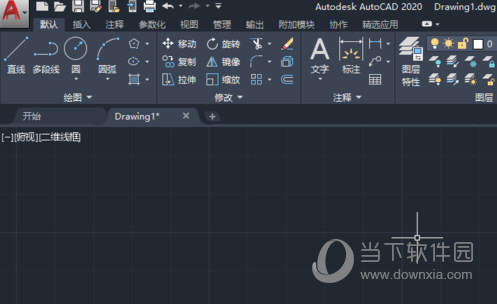
1、先打开我们的电脑,然后打开AutoCAD2020;
AutoCAD2020图层如何创建?图层创建流程图文一览

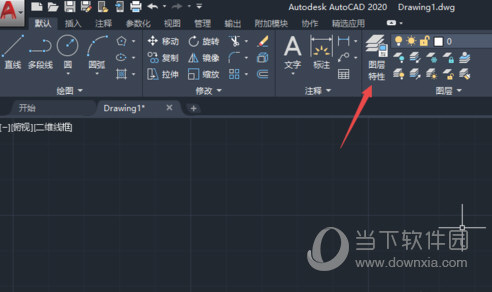
2、之后我们点击图层特性;

AutoCAD2020图层如何创建?图层创建流程图文一览

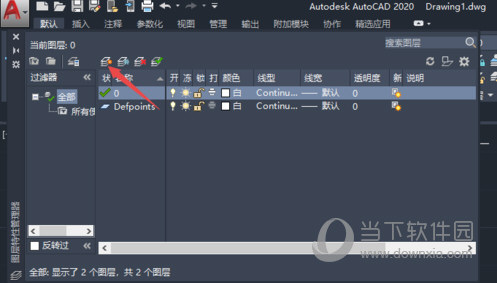
3、然后我们点击新建图层;

AutoCAD2020图层如何创建?图层创建流程图文一览

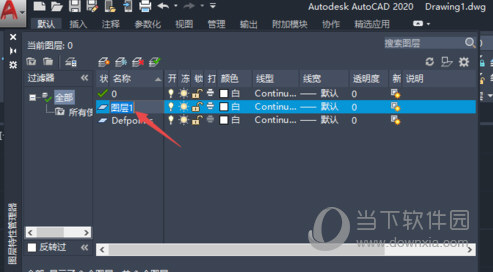
4、之后我们就可以看到新建出来一个图层了;

AutoCAD2020图层如何创建?图层创建流程图文一览

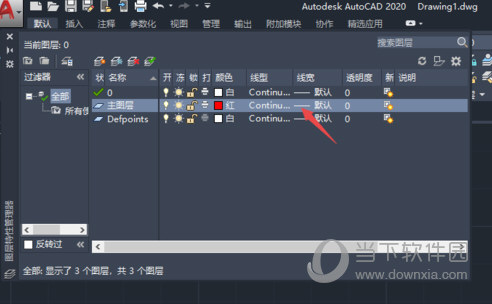
5、我们可以将图层的名称改一下,之后点击颜色;

AutoCAD2020图层如何创建?图层创建流程图文一览

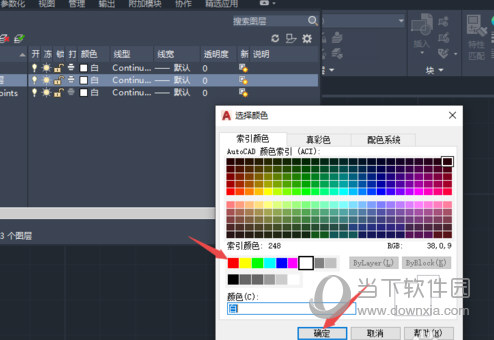
6、然后我们选择一个颜色,之后点击确定;

AutoCAD2020图层如何创建?图层创建流程图文一览

7、然后我们点击线宽;

AutoCAD2020图层如何创建?图层创建流程图文一览

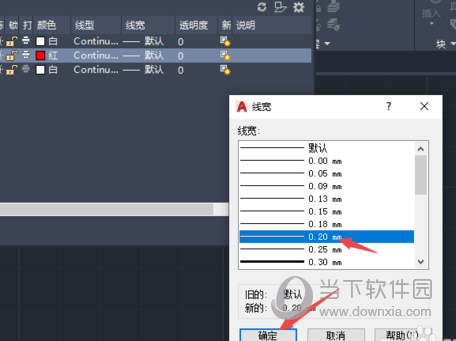
8、之后我们选择一个线宽,然后点击确定;

AutoCAD2020图层如何创建?图层创建流程图文一览

9、之后我们点击关闭按钮;

AutoCAD2020图层如何创建?图层创建流程图文一览

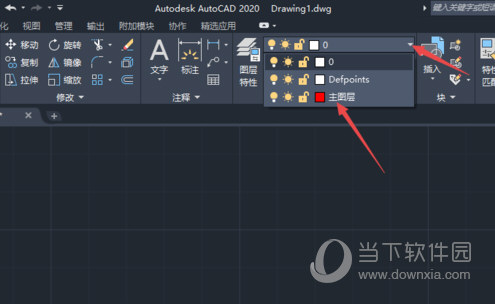
10、最后,我们点击图层边上的下拉箭头,然后我们便看到了我们新建的图层了,说明我们新建图层成功了。
AutoCAD2020图层如何创建?图层创建流程图文一览

好了,以上就是小编为大家带来关于CAD2020新建图层命令这个问题的全部内容解答了,希望能帮助到你。

喜欢小编为您带来的AutoCAD2020怎么新建图层 2020CAD图层命令快捷键方法吗?希望可以帮到您~更多相关内容尽在游戏爱好者。

AutoCAD2020相关攻略推荐:

AutoCAD2020文字如何编辑?文字编辑方法图文一览

AutoCAD2020十字光标如何设置?十字光标设置方法介绍

AutoCAD2020图层如何创建?图层创建流程图文介绍


推荐文章

  • 蓝天云盘app如何开通会员

    蓝天云盘为用户提供了丰富的云存储服务,开通会员能享受到更多优质功能和更大的存储空间。以下是详细的开通会员步骤。首先,打开蓝天云盘app。进入主界面后,在页面下方通常能找到“我的”或“会员中心”等相关入口,点击进入。进入会员相关页面后,你会看到会员介绍和开通选项

    立即阅读2025-11-01 12:40:02

  • fotor照片编辑器如何裁剪图片

    在日常的照片处理中,裁剪图片是一项常用的操作。它可以帮助我们突出主体、调整构图,让照片更加美观。而fotor照片编辑器就是一款能让裁剪图片变得轻松简单的工具。一、打开fotor照片编辑器首先,我们要在电脑或手机上下载并打开fotor照片编辑器。它的界面简洁明了

    立即阅读2025-11-01 09:33:02

  • vivo如何隐藏软件不被发现

    在使用vivo手机时,不少用户希望能将某些软件隐藏起来,以保护个人隐私或避免一些不必要的干扰。下面就来介绍几种vivo隐藏软件的方法。方法一:通过设置隐藏软件1.打开手机“设置”。2.在设置中找到“指纹、面部与密码”或类似选项(不同机型可能名称略有不同)。3.

    立即阅读2025-10-28 10:38:34

  • 米坛社区app如何修改蓝牙MAC地址

    在使用米坛社区app的过程中,有时可能会有修改蓝牙mac地址的需求。下面就为大家详细介绍如何在米坛社区app中进行这一操作。首先,确保你的设备已成功安装米坛社区app,并且蓝牙功能处于开启状态。进入米坛社区app后,找到相关设置选项。一般来说,可能在主界面的某

    立即阅读2025-10-27 10:52:33

游戏专题