欢迎来到游戏爱好者,这里是最新最全的游戏下载基地!

您的位置:首页 > 文章频道 > 软件教程

AutoCAD2020十字光标如何设置?十字光标设置方法介绍

来源:游戏爱好者 2023-02-26 01:30:02 责任编辑:hyd

AutoCAD2020是一款非常专业的制图软件,那有很多用户表示自己不知道怎么通过这款软件设置十字光标,下面就通过这篇文章给大家介绍一下,一起往下看吧!

1、双击电脑桌面上的CAD软件,打开软件后我们可以看到如下图所示的系统默认的CAD十字光标的大小。

AutoCAD2020十字光标如何设置?十字光标设置方法介绍

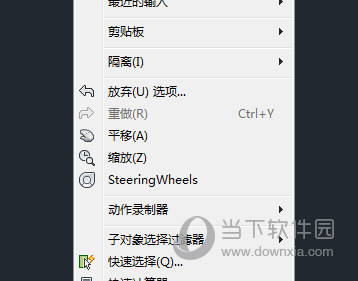
2、点击菜单栏上的工具按钮,在弹出的下拉框中选择选项这个命令,或者在CAD的绘图区按右键选择最后一个的选项命令。
AutoCAD2020十字光标如何设置?十字光标设置方法介绍

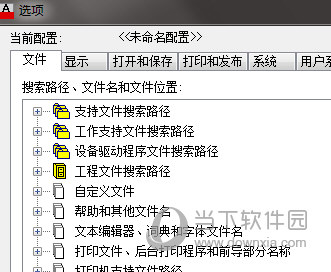
3、打开选项命令后弹出如下图的对话框,通过选项可以对CAD的一些功能进行相关的设置。
AutoCAD2020十字光标如何设置?十字光标设置方法介绍

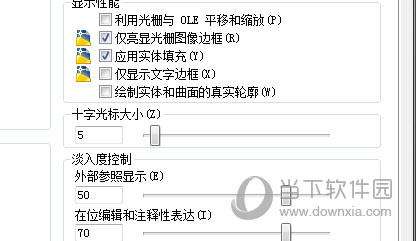
4、点击上面的显示标签,在右下角我们可以看到这样的内容:十字光标大小。这便是调整光标大小的地方。
AutoCAD2020十字光标如何设置?十字光标设置方法介绍

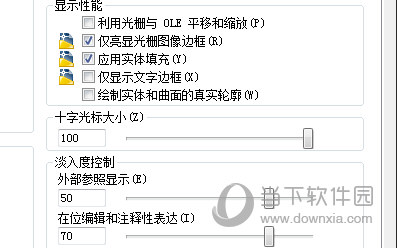
5、用鼠标拖动滚动条,或者直接输入数字的大小,拖动时左边的数字也跟着变化。数字的大小反映的是十字光标的大小,数字越大表明十字光标大。
AutoCAD2020十字光标如何设置?十字光标设置方法介绍

6、把数字调成100时,按下方的确定键,从图中可以看到原先的小十字光标变大了,光标充满整个屏幕。

AutoCAD2020十字光标如何设置?十字光标设置方法介绍

好了,以上就是小编为大家带来关于AutoCAD2020十字光标方框大小怎么调这个问题的全部内容解答了,希望能帮助到你。

上文就是小编为您带来的AutoCAD2020怎么设置十字光标 十字方框大小调整方法了,你学会了吗?若还有疑问请多多关注游戏爱好者!

AutoCAD2020相关攻略推荐:

AutoCAD2020对电脑配置有哪些要求?AutoCAD2020对电脑配置要求介绍

AutoCAD2020图层如何创建?图层创建流程图文介绍

AutoCAD2020经典模式如何切换?经典模式切换方法介绍


推荐文章

  • 华为手机应用锁如何每次都随锁屏

    在使用华为手机时,为了保护个人隐私,很多人都会设置应用锁。但有时候,我们希望应用锁每次在手机锁屏时都能自动开启,这样能进一步增强隐私保护。下面就来教大家如何实现这一功能。开启应用锁首先,确保你的华为手机已经开启了应用锁功能。打开手机“设置”,在搜索栏输入“应用

    立即阅读2025-11-05 14:42:01

  • 爱聊如何发动态

    在爱聊这个充满活力的社交平台上,分享动态是与好友互动、展现自我的重要方式。那么,爱聊究竟怎么发动态呢?下面就为你详细介绍。首先,打开爱聊应用程序。进入主界面后,你会看到底部有一排功能图标。找到并点击那个类似相机形状的图标,这就是发布动态的入口啦。点击相机图标后

    立即阅读2025-11-02 09:33:01

  • Steam平台崩溃了如何解决

    steam平台作为全球最大的游戏平台之一,偶尔也会出现崩溃的情况,这可急坏了广大玩家。别担心,遇到steam平台崩溃,我们有一系列有效的解决办法,能让你尽快恢复畅玩游戏的快乐。检查网络连接首先,要确认你的网络是否正常。不稳定的网络常常是导致steam平台崩溃的

    立即阅读2025-10-29 12:25:04

  • 闪电记账app有什么作用

    在当今数字化时代,财务管理变得愈发重要,闪电记账app应运而生,它为用户提供了便捷、高效且功能丰富的记账体验。清晰记录每一笔收支闪电记账app能够让你轻松记录日常生活中的各类收支。无论是购物消费、餐饮支出,还是工资收入、投资收益等,都能快速准确地录入。通过简洁

    立即阅读2025-10-28 11:16:53