在日常的电脑使用中,我们常常会需要快速访问各种文件和文件夹。而将everything添加到右键菜单,可以让我们更便捷地利用这款强大的文件搜索工具。那么,究竟该如何操作呢?
一、准备工作
首先,确保你已经安装了everything软件。如果还没有安装,可以从官方网站下载并进行安装。
二、添加到右键菜单的具体步骤
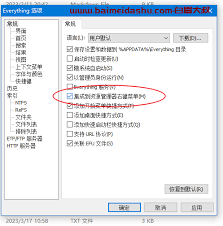
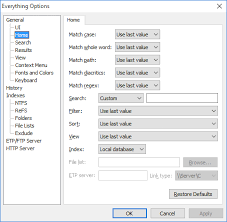
1. 打开everything软件,点击菜单栏中的“工具”,选择“选项”。
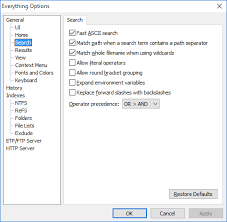
2. 在弹出的“选项”窗口中,切换到“文件搜索”选项卡。
3. 在“文件搜索”选项卡中,找到“集成”部分。
4. 勾选“在资源管理器中显示everything搜索框”和“在资源管理器的右键菜单中显示everything”这两个选项。
5. 点击“确定”保存设置。
三、享受便捷的右键搜索
完成上述设置后,当你在资源管理器中右键点击某个文件夹或文件时,就会看到everything的相关选项。你可以直接在右键菜单中选择“使用everything搜索”,everything会立即开始在该文件夹及其子文件夹中进行搜索,快速定位到你需要的文件。
四、注意事项
1. 不同版本的windows系统可能会有细微差异,但大致的添加方法是相似的。
2. 如果在添加过程中遇到问题,可以尝试重新安装everything软件,或者检查系统是否有相关的权限限制。
通过将everything添加到右键菜单,我们能够在资源管理器中更高效地进行文件搜索,节省大量查找文件的时间。无论是查找文档、图片还是其他类型的文件,都能轻松快速地找到。这一简单的设置,将为我们的电脑使用带来极大的便利,让我们的工作和学习更加高效。快来试试吧,体验一下这种便捷的文件搜索方式!