在制作ppt时,你是否曾为如何将复杂信息呈现得清晰美观而烦恼?其实,powerpoint内置的"智能图形"功能就能帮你轻松解决这个难题。它不仅能自动排版,还能一键切换布局样式,让你的幻灯片瞬间提升专业感。今天就来手把手教你如何插入和使用智能图形。
什么是智能图形
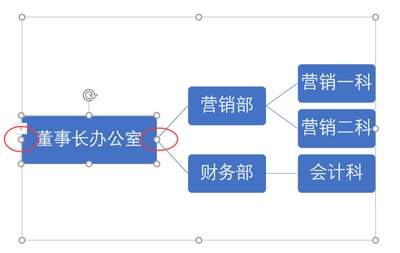
智能图形是powerpoint中一种可视化表达工具,它将文字、形状、色彩有机组合,能够直观展示流程、层级、循环、关系等多种逻辑结构。与普通形状不同,智能图形自带设计模板,输入内容后即可自动生成美观的图示,大幅节省排版时间。
插入智能图形的具体步骤
首先,打开ppt并定位到需要插入的幻灯片。点击顶部菜单栏中的"插入"选项卡,在功能区找到"smartart"按钮并单击。此时会弹出一个图形选择窗口,左侧列出了多种类别,包括列表、流程、循环、层次结构、关系、矩阵等。根据你的内容逻辑选择对应类别,在右侧预览效果中挑选喜欢的样式,点击"确定"即可插入到幻灯片中。
编辑与自定义智能图形
插入后,你会看到图形自带的文本占位符,直接点击即可输入文字。如果需要增减节点,选中图形后在左侧会出现一个小箭头图标,点击它可以展开"文本窗格",在其中通过回车键添加项目,或按退格键删除项目。此外,选中图形后顶部会出现"smartart设计"和"格式"两个选项卡,你可以在这里更换颜色方案、调整样式、修改单个形状的填充效果,让图形更符合整体风格。
实用小技巧
如果你已有现成的文字内容,可以先在文本框中写好,然后右键选择"转换为smartart",系统会自动匹配适合的图形结构。另外,善用"更改布局"功能可以在不丢失内容的情况下快速切换不同的视觉呈现方式,找到最佳表达效果。
掌握智能图形的使用方法,你的ppt将告别单调的纯文字堆砌,用更具视觉冲击力的方式传递信息,轻松赢得观众的注意力。