很多职场人做月度报表、库存、费用报销核算时,最头疼的就是零散数据的求和——如果逐行逐列手动输入sum公式,不仅慢还容易漏数错数,碰到上千行的台账甚至要花半小时核对,其实excel里藏了好几个批量求和的实用技巧,不用记复杂函数嵌套,几秒钟就能搞定全表计算,新手也能快速上手。
一键批量求和:全表秒出结果
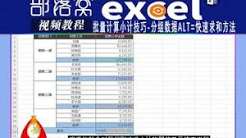
这个技巧适合整行整列的连续数据求和,操作完全不用记公式:先选中需要求和的所有数据区域,要注意在选区右侧多留一列存放行求和结果、选区下方多留一行存放列求和结果,接着直接按下快捷键「alt+=」,系统会自动识别每一行的数值区间,在选中的空白单元格里自动生成对应sum公式,操作完成后就能同时算出每一行的合计、每一列的总计,哪怕是上千行的销售台账,也能1秒完成全部求和,比手动拖公式快数倍。
隔行批量求和:零散数据也能精准算
很多时候我们碰到的不是连续数据,是隔行的费用、分批次的入账金额,如果一个个选中数据输入公式很容易出错,这时候可以先用定位条件功能快速选中所有需要求和的空白单元格:选中要计算的所有数据区域,按下「ctrl+g」调出定位窗口,选择「定位条件」里的「空值」,确定后就会自动选中选区里所有留空的待求和单元格,这时候再按下「alt+=」,系统会自动匹配每一组相邻的有效数据块,算出每一块对应的合计数,哪怕是穿插着行、备注行的报销明细,也不会出现计算错区域的问题。
按条件批量求和:分类统计更高效
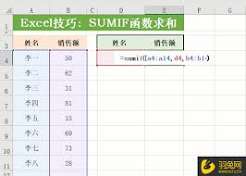
如果需要按照部门、品类等维度批量统计求和,就不用反复筛选重复计算了,直接用sumif函数就能一次性完成多维度批量计算:比如要统计每个销售组的月度总业绩,先在旁边的空白列列出所有需要统计的部门名称,在对应的结果单元格输入「=sumif(整列部门名的区域,当前对应的部门单元格,整列业绩数的区域)」,输完第一个公式后,直接双击单元格右下角的填充柄,就能自动批量算出所有部门的总业绩,哪怕后续更新了源数据,结果也会自动同步更新,不用反复重新计算。