很多用户在wps里制作业务流程、组织架构图时,总会碰到流程图元素东倒西歪的问题:同层级的矩形框高低错位、连线歪扭不直,打印或者投屏时观感特别差,尤其想把整组流程图内容统一调整为右对齐时,翻遍工具栏都找不到对应选项,手动拖拽调整半小时还是歪歪扭扭,效率大打折扣。其实wps的流程图对齐功能藏在专业的画布编辑逻辑里,不用逐点拖拽校准,三步就能实现精准的右对齐,操作零门槛。
前期准备:正确选中需要对齐的流程图元素
很多人点了对齐按钮毫无反应,本质是没有选对操作对象。不管是单个流程节点框、带箭头的连线、附在框上的文字备注,还是配套的装饰形状,都可以按住键盘上的ctrl键,逐个点选想要统一右对齐的所有对象;如果是整页画布上的流程图内容,也可以直接点击画布左上角的“全选”按钮,一次性把所有流程图元素纳入选中范围。选中状态下,每个元素周围会出现白色的调整控制点,就说明选择生效了;如果不小心选到了无关的页面边框,按住ctrl再点一下那个元素就能取消选中,避免后续对齐跑偏。
核心操作:调出对齐面板选择右对齐选项
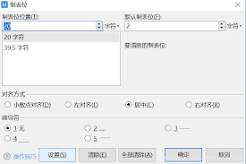
选中所有元素后,找到顶部菜单栏自动弹出的“形状格式”专属选项卡——注意这个选项卡只有选中形状时才会显示,不要在“开始”“插入”等通用功能栏里白费功夫。点开“形状格式”后,在右侧的“排列”功能组里,就能看到“对齐”的下拉按钮,点开后会弹出全量对齐选项:左对齐、水平居中、右对齐、顶端对齐等,直接点击“右对齐”,刚才选中的所有流程图元素,就会自动以最右侧的元素右边缘为基准,所有对象精准向右靠齐对齐,没有手动拖拽的操作误差。很多人找不到按钮,是错进了“页面布局”的全局对齐面板,那个功能是针对整篇文档的图片排版,对画布内的流程图元素并不生效。
细节优化:对齐后校准间距更美观
完成基础右对齐后,不用急着退出编辑。如果是同层级横向排布的流程节点,可以保持选中状态,继续在对齐面板里选择“横向分布”,让所有框之间的垂直间距保持均等,不会出现元素挤成一团、间距忽大忽小的问题。如果右对齐后发现某几个带文字的框边缘有细微错位,还可以单独选中对应元素,用键盘方向键做1像素级的微调,比鼠标拖拽精准得多。最后可以右键点击选中的元素组,选择“组合”,把所有流程图内容绑定为一个整体,后续调整位置时就不会打乱之前调好的右对齐效果。整套流程走完,原本零散歪斜的流程图会立刻变得规整清爽,整体排版的专业感也会提升不少。