超星学习通作为高校师生常用的在线学习平台,很多同学在使用过程中会遇到个人信息需要更新的情况。比如换了手机号、想修改昵称头像,或者需要重置登录密码。其实在pc端操作这些功能非常方便,只需要几步就能搞定。下面就为大家详细介绍超星学习通pc端修改个人资料、密码与手机号的完整方法。
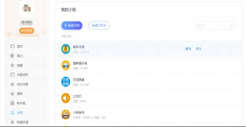
登录pc端超星学习通网页版
首先打开浏览器,在栏输入超星学习通的官方网址,进入登录页面。你可以选择账号密码登录,也可以用手机号验证码登录。如果是首次在电脑端使用,需要先注册账号并绑定学校信息。登录成功后,页面右上角会显示你的头像和姓名,点击头像即可进入个人中心。
修改个人基本资料的具体步骤
进入个人中心页面后,找到"个人信息"或"编辑资料"选项并点击。在这里你可以修改昵称、真实姓名、性别、学校、院系和专业等基本信息。需要注意的是,部分关键信息如真实姓名和学校可能需要审核才能通过修改。上传新头像时,建议选择清晰的正面照片,格式支持jpg和png,文件大小一般不超过2mb。修改完成后记得点击保存按钮,否则更改不会生效。
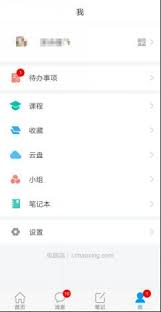
电脑端修改登录密码的方法
如果你想更换登录密码,在个人中心页面找到"账户设置"或"安全设置"选项。点击进入后会看到"修改密码"按钮,系统通常会要求你先输入原密码进行身份验证,然后再设置新密码。新密码一般要求包含字母和数字,长度不少于六位。设置完成后系统会提示修改成功,下次登录时使用新密码即可。如果忘记了原密码,可以通过绑定的手机号接收验证码来重置。
更换绑定手机号的操作流程
手机号是账号安全的重要保障,如果需要更换绑定手机,同样在"账户设置"中找到"手机绑定"选项。点击后系统会先向旧手机号发送验证码进行解绑确认,验证通过后再输入新手机号并完成短信验证即可完成更换。整个过程非常简单,一般两分钟内就能操作完毕。如果旧手机号已经停用无法接收验证码,可以联系学校管理员或拨打超星客服热线协助处理。
掌握这些操作技巧后,大家就能随时在电脑端轻松管理自己的超星学习通账号了,确保个人信息始终保持最新状态。