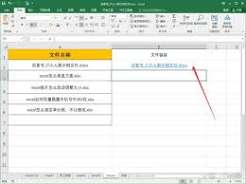
画流程图时总卡在线条箭头不统一?要么终点是生硬的默认空心三角、要么想要的圆点、无箭头选项藏得太深,翻遍菜单栏都找不到设置?别再硬着头皮用默认箭头凑效果了,wps流程图的连线终点类型设置其实藏着3个零门槛,10秒就能调出专业级的连线效果,再也不用因为连线不规范被同事吐槽流程图不专业。
被忽略的即时调整:选中连线就能改
多数人选中画好的连线,只会拖拽两端的连接点调整位置,完全没注意顶部自动弹出的浮动快捷工具栏。只要点选单条需要调整的连线,工具栏上就会出现“线条样式”的下拉按钮,展开后第一排就是终点类型的预设图标:实心标准箭头、空心三角箭头、实心圆点、空心圆点、无端点连线等常用选项,点选即可实时生效。更实用的小技巧是按住ctrl键批量选中所有需要调整的连线,一次性套用相同的终点样式,不用逐条反复点开设置面板,效率能提升数倍。
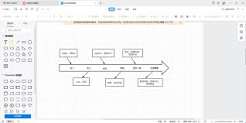
深度自定义:右键菜单调出完整设置面板
如果预设样式满足不了专业需求,不需要翻遍顶部菜单栏找功能,只要在连线上点右键,选择“设置对象格式”,右侧就会弹出独立的属性侧边栏。找到“线条”分类下拉展开,就能看到独立的“起点”“终点”设置板块,除了十几种内置的端点样式,还能手动调整终点的大小、粗细,甚至可以把终点替换成菱形、方形等特殊形状,适配各类流程图的特殊标记需求,比如给审批反馈节点搭配圆点终点,给流程终止节点设置无端点的平角连线。
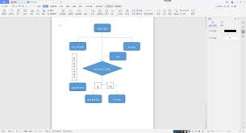
全局预设:一次设置适配全文档
频繁调整连线样式最耗时间,其实可以提前把常用的终点类型设为默认值:在还没开始绘制连线时,点顶部菜单栏“插入”选项卡下的“连接线”旁的小三角,先选好匹配企业规范的终点样式,之后绘制的所有新连线都会自动应用这个设置,不用每次画完再回头调整。
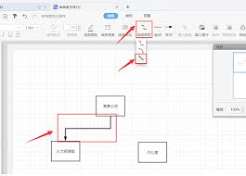
很多人用wps画流程图总觉得功能不够精细,其实只是没找对藏在界面缝隙里的设置,不用额外装专业绘图软件,摸透这几个连线设置逻辑,哪怕是复杂的跨部门审批流、项目推进图,都能靠规范的连线样式做出媲美专业工具的清爽视觉效果。