在使用wps思维导图梳理逻辑、制作汇报框架的过程中,默认生成的直连或折线路线往往无法适配不同场景的视觉与表意需求,调整节点间的连线类型,既能强化逻辑层级的区分度,也能匹配不同文档的正式程度。
基础操作:选中节点快速唤起设置
首先打开目标wps思维导图文件,区分单根调整与全局调整的触发差异:如果仅需修改某一段特定连线,直接单击对应连线本身,避免误选两侧节点触发节点编辑框,顶部功能区会自动弹出「线条样式」快捷工具栏,也可以右键选中连线,在弹出的菜单中选择「连线属性」,即可在侧边面板看到所有可调整的连线类型选项。需要注意的是,若直接选中父级节点后修改连线样式,调整会默认同步到该节点下的所有下级分支连线,适合批量调整同层级走线规则,新手常因混淆选中对象,出现单段调整却连带改动全部分支的问题。
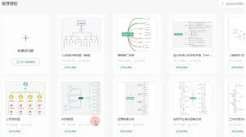
分场景适配:不同连线类型的适用逻辑
wps内置的连线类型覆盖多元表意需求:直角折线走线横纵规整、转角锐利,适合职场正式汇报用的项目拆解图、组织架构图,能强化框架的严谨感;平滑曲线柔化走线弧度,适配创意脑图、头脑风暴记录场景,弱化逻辑边界的生硬感;虚线连线用于表达弱关联的跨分支逻辑,标注跨分支的补充从属关系,不会干扰主脉络的识别;粗体渐变连线则适合知识图谱类导图,突出核心路径的逻辑权重。
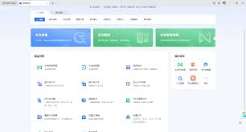
全局统一调整:批量设置全图连线规则
若需要全图统一连线风格,无需逐段调整,只需点击思维导图画布的空白区域,唤起右侧「画布属性」面板,找到「全局连线设置」板块,即可提前预设全图默认的连线类型、粗细、色彩规则,后续新增的所有节点分支都会自动匹配预设样式,省去逐段调整的重复操作。
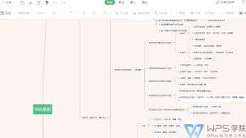
需注意,若使用鱼骨图、内置流程型思维导图模板,连线默认绑定模板的框架逻辑,调整样式前需先在「模板设置」中解除自动绑定,否则修改后的连线样式会被模板自动重置。