在日常办公中,wps作为常用的文档处理工具,流程图的绘制与查看已成为许多用户的基本需求。然而,在编辑或浏览流程图时,页面缩放比例经常因误操作或显示设置不当而出现异常,导致图形模糊、显示不全或布局错乱。掌握重置流程图页面缩放的方法,能有效提升工作效率,确保图表清晰完整地呈现。
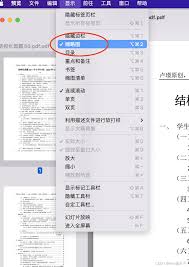
通过快捷键快速重置缩放
wps中最便捷的方式是利用快捷键进行缩放调整。当流程图页面被放大或缩小到不合适的比例时,用户可以直接按住键盘上的"ctrl"键,同时滚动鼠标滚轮来实时调整显示比例。若需要迅速恢复到默认的100%视图,可以按下"ctrl+1"组合键,系统会立即将页面缩放重置为原始大小。此外,部分版本支持"ctrl+0"将视图调整为适合窗口大小,适用于查看整体流程图结构。
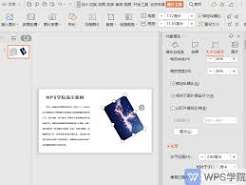
利用视图菜单进行精确设置
除了快捷键,wps顶部菜单栏中的"视图"选项也提供了详细的缩放控制功能。点击"视图"菜单后,可以找到"缩放"相关子选项,包括"100%""75%""150%""整页"等预设比例。用户只需点击对应选项即可完成重置。同时,在视图设置中还可以打开"标尺"和"网格线"辅助功能,帮助在缩放调整后重新对齐流程图中的各个图形元素,确保视觉效果不受影响。
针对流程图对象的局部调整
有时候页面整体缩放正常,但流程图中某个对象因独立设置而显示异常。此时需要右键点击流程图,选择"设置对象格式",在弹出的面板中检查是否有独立的缩放参数。将对象的宽高比例恢复为默认值,或取消锁定纵横比后重新设定,便可解决局部显示问题。这一维度的调整尤其适用于多人协作编辑后出现的格式偏差场景。
使用wps云文档同步修复
对于在wps云文档中协作编辑的流程图,缩放异常可能源于不同设备的显示差异。用户可以通过云端版本历史记录,找到未出现缩放问题的版本进行对比和恢复。同时,在云文档设置中统一显示参数,能避免因终端分辨率不同导致的反复缩放失误。定期清除本地缓存也有助于重置因软件运行异常引起的缩放故障。

养成良好的编辑习惯预防问题
预防永远优于补救。建议在绘制流程图前先设定好页面尺寸和默认视图,编辑过程中避免频繁使用随机缩放操作。完成流程图后,可通过"另存为pdf"的方式固定显示效果,确保最终交付的文件在任何设备上都能呈现一致的比例和清晰度。通过多维度的方法组合运用,用户能够从容应对各种缩放异常情况。