不少怀揣青春记忆的用户重新下载千千静听手机版后,最先想找回的就是当年边听音乐边看桌面悬浮窗歌词、锁屏亮屏就见熟悉歌单的使用感,但很多人翻遍app菜单也找不到对应设置,其实顺着权限逻辑操作,三步就能把熟悉的功能全部调出来。
桌面悬浮窗快速开启路径
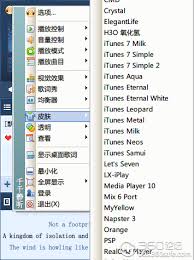
多数人开不出悬浮窗的核心原因,是漏掉了系统层面的权限授权。首先打开千千静听app,点击左上角三横线菜单展开侧边栏,找到“设置”进入后选择“播放设置”板块,找到“桌面悬浮窗显示”开关,拨至开启状态后,app会自动跳转到系统权限申请页,这一步必须手动确认“允许千千静听显示在其他应用上层”,否则哪怕app内开关打开,悬浮窗也只会在app前台显示,切到别的应用就自动消失。完成授权后还可以自定义悬浮窗样式:既能调整透明度、拖动位置避免遮挡消息通知,也能选择只显示播放按钮或者同步滚动实时歌词,单指拖动就能调整位置,双击就能快速暂停播放。
锁屏歌词的适配与自定义设置
怀念亮屏就见歌词的用户,同样可以在播放设置板块找到“锁屏歌词”开关,开启后需要额外授权两个权限:一是允许千千静听在锁屏界面显示内容,二是允许应用发送通知,否则高版本安卓系统会默认屏蔽第三方应用的锁屏显示内容。设置完成后还可以自定义歌词展示效果:既可以调整歌词字号、切换喜欢的文字颜色,也能选择同步显示当前歌曲的专辑封面,要是担心锁屏状态下误触切歌,还能打开“歌词位置锁定”开关,把交互区域固定在屏幕下半区,通勤、运动时不用解锁就能快速调整播放进度。
桌面小部件的添加与功能优化
想在桌面直接控制播放的用户,不用在app里翻找设置,只要回到手机桌面长按空白区域,调出系统自带的“小部件/服务卡片”菜单,找到千千静听对应的组件选项。目前app提供两种规格的桌面组件:4*1尺寸的迷你播放条只保留切歌、暂停核心功能,适合放在桌面边缘省空间;4*2尺寸的带歌词组件可以实时滚动显示当前播放的歌词,还原经典真实使用感。添加完成后如果出现组件加载失败,只要把千千静听加入手机后台白名单、关闭对应的省电限制,就能让组件长期稳定显示。
整套设置完成后,你不用反复切换app就能完成所有播放操作,当年跟着熟悉旋律哼唱的青春感,也会随着悬浮窗上滚动的文字慢慢找回来。